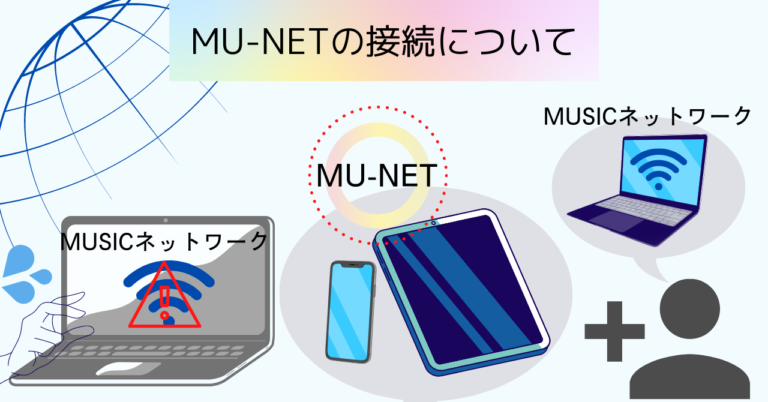
MU-NET(ミューネット)は、武蔵野大学のキャンパスで使用できる無線LANのひとつです。
※MU-NETは認証が使用していない場合5分間で切れてしまいます。
6月中旬に発生した障害の影響で、MU-NETにつながりにくいというお問い合わせが多いので、そのような状況になりましたら以下をお試しください。
1. MU-NETの接続情報を一度削除する
端末に保存されている古い接続情報をクリアするため、一度設定を削除します。
操作方法: お使いの端末(PCやスマートフォン)のWi-Fi設定画面を開き、「MU-NET」を選択して「ネットワークを削除」または「このネットワークを忘れる」を実行します。その後、再度Wi-Fi一覧から「MU-NET」を選んで接続し直してください。
2. 認証画面を手動で強制的に表示させる
自動でログインページ(ホットスポットログイン)が開かない場合、ブラウザから手動でアクセスすることで解決する場合があります。
操作方法: Wi-Fiで「MU-NET」に接続した状態のまま、ブラウザ(SafariやGoogle Chromeなど)を開きます。アドレスバーに「 http://neverssl.com 」(セキュリティを一時的にバイパスして認証画面を呼び出すためのテスト用サイトです)と入力してアクセスを試みてください。MU-NETの認証画面が強制的に表示されることがあります。
3. ブラウザのキャッシュを削除する
ブラウザに古いエラーの記憶が残っている可能性があるため、ブラウザの閲覧履歴やキャッシュを削除するか、普段使っていない別のブラウザアプリ(Chromeの代わりにMicrosoft Edgeなど)でWebページを開いてみてください。
MUSICネットワークの補助として接続してください。
ここではWindows10、Windows11、macOSを例として接続を説明します。
利用対象者
学生
学生の利用対象者は以下のページを参照してください。
大学ホームページ・利用可能なサービス・システム Available information services
利用時には大学より配付された「アカウント通知書」に記載のアカウント、パスワードが必要です。(マルチメディア教室、MUSCATと同様)
教職員
利用時には大学より配付された「アカウント通知書」に記載のアカウント、パスワードが必要です。(MUSCATと同様)
接続方法
MU-NETに接続し、インターネットを利用するためには [SSIDの選択・認証]→[Web認証]を行う必要があります。
手順1 パソコンにMU-NETの接続設定をする。
Windows11の接続手順
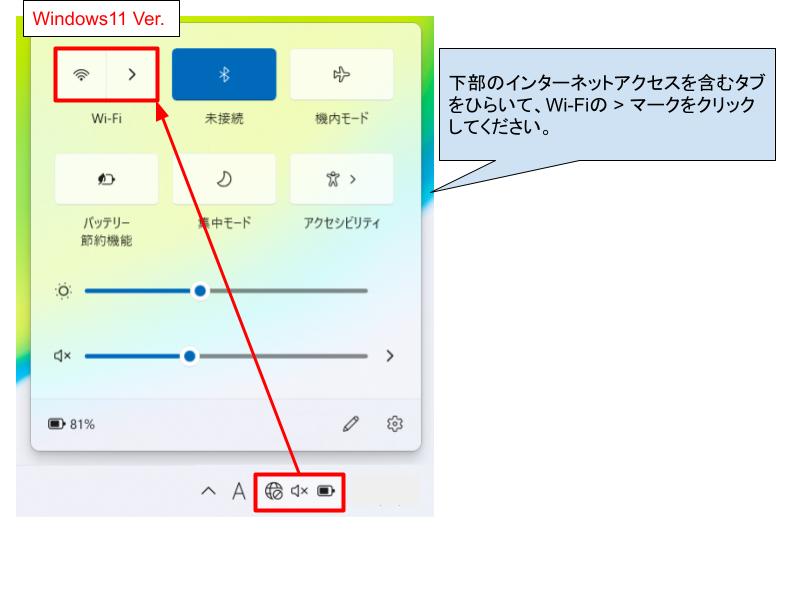
手順1-1 右下の無線LANのアイコンをクリックして下さい。
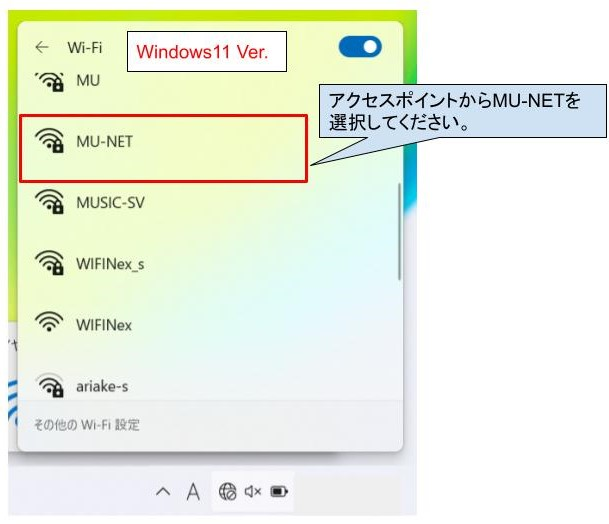
手順1-2 アクセスポイントからMU-NETを選択してください。
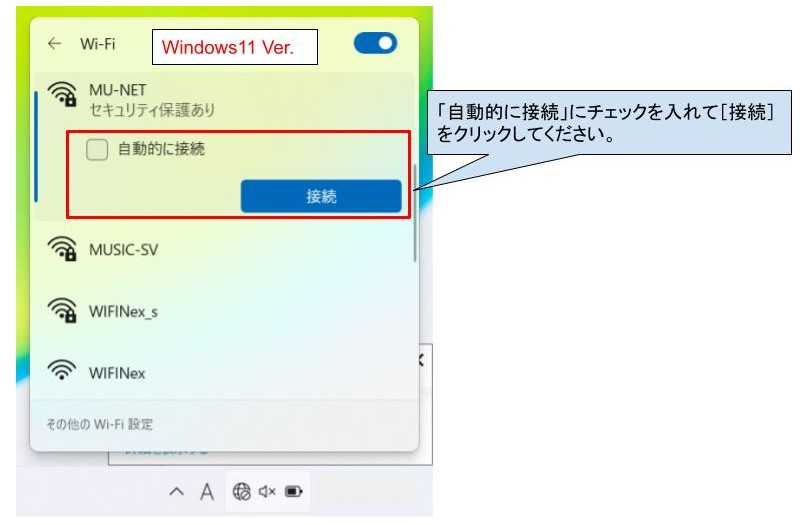
手順1-3 SSIDを確認し、セキュリティーキーを入力してください。
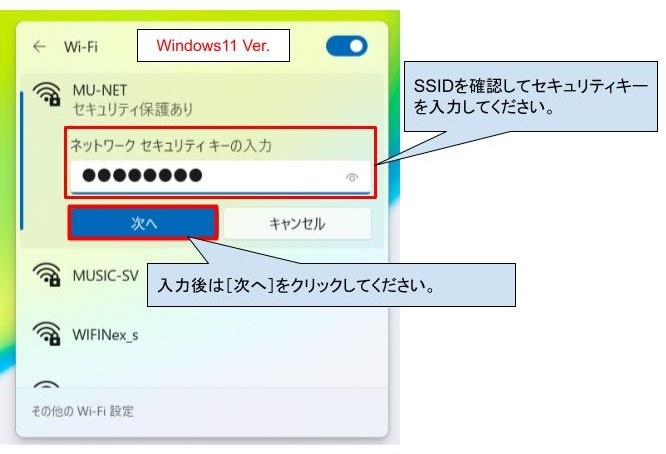
SSIDとセキュリティー
| SSID 名 | セキュリティキー |
| MU-NET | Munet36u |
macOSの接続手順
手順1-1 右上の無線LANのアイコンをクリックして、MU-NETを選択してください。

手順1-2 セキュリティーを入力してください。
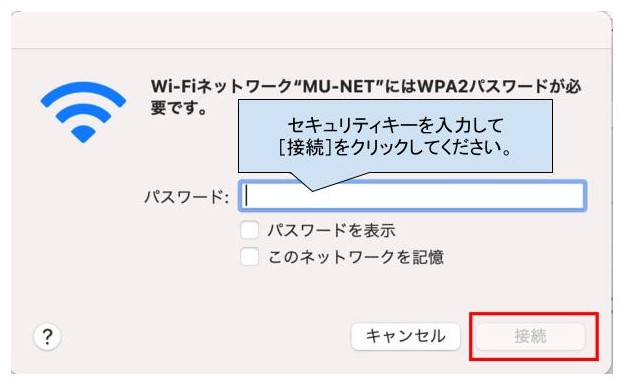
SSIDとセキュリティー
| SSID 名 | セキュリティキー |
| MU-NET | Munet36u |
手順2 WEB認証をする。
ブラウザーが自動的に起動し、「武蔵野大学(MU-NET認証)」のページが表示されます。
「ユーザー」は 大学より配付された「アカウント通知書」に記載されているログインアカウント
「パスワード」は、大学より配付された「アカウント通知書」に記載されているパスワード
を入力し、[ログインをクリック]をクリックします。
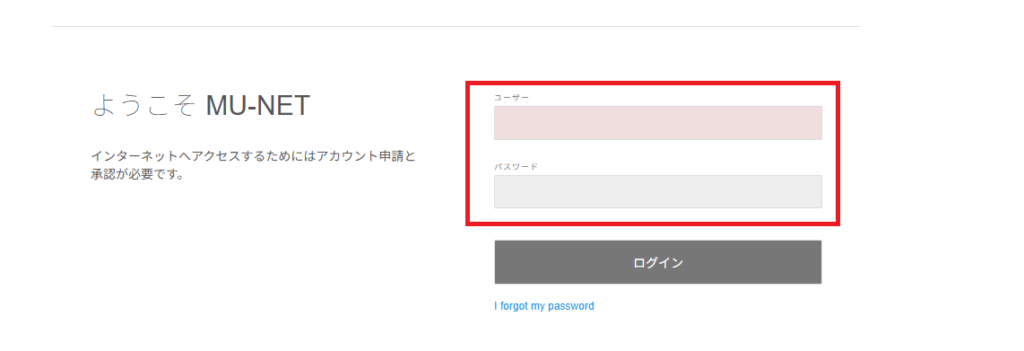
入力したアカウントが正しいと、ブラウザのホーム画面が立ち上がりホームページが閲覧できます。
説明は以上です。
【補足事項】
■(2023年5月現在)AndroidOS10以上が搭載されている一部機種で、Web認証画面に遷移できず、MU-NETが接続できないことが確認されています。
■2025年4月1日より、学生ホール・食堂等で提供しているMU-NETが短時間で切断されることがないよう、MU-NET-Freeというネットワークが利用可能になりました。接続を行う際は、以下のファイルに記載のパスワードをご入力ください。尚、授業ではMUSICネットワークを利用するようお願いいたします。
<ファイル格納場所>
MUSCAT▶︎電子キャビネット▶︎IT・ネットワーク環境 ▶︎01.MU-NET-FreeフリーWiFiサービス[MU-NET-Free].pdf