1. 要約を作成するための事前準備
Zoom AI Companion(AIコンパニオン)の機能を利用するには、管理者による設定が必要です。
設定については、こちらを確認してください、
要約を作成する推奨設定手順
要約を作成できるようにするためには、管理者による設定が推奨されています。
1. Zoom管理ポータルにサインインします。
サインイン方法はこちらをご確認ください、
2. 「管理者」メニューから「アカウント管理」を選択し、「設定」をクリックします。
3. 「AI Companion」タブを選択します。
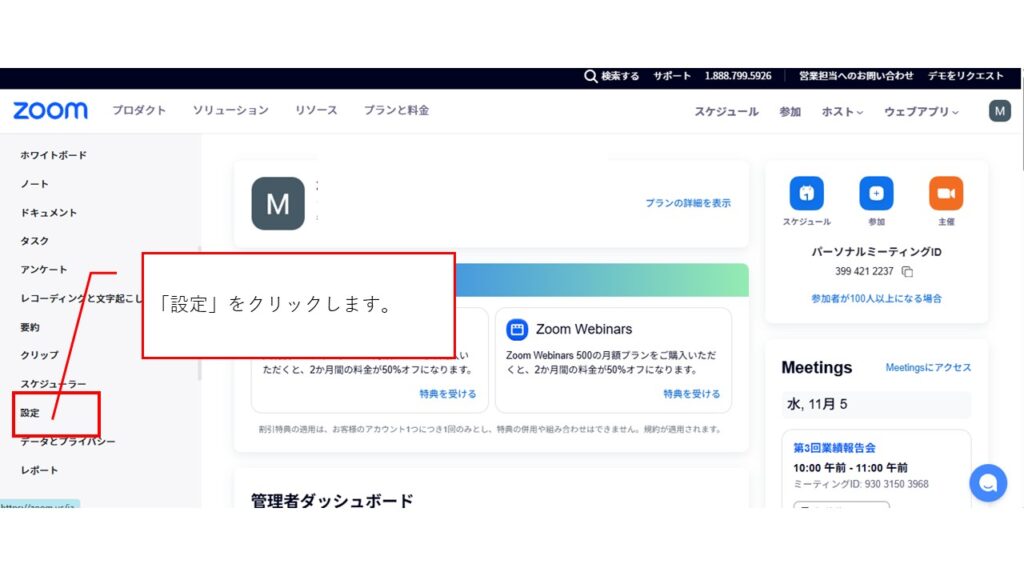
(1)設定をクリックします。
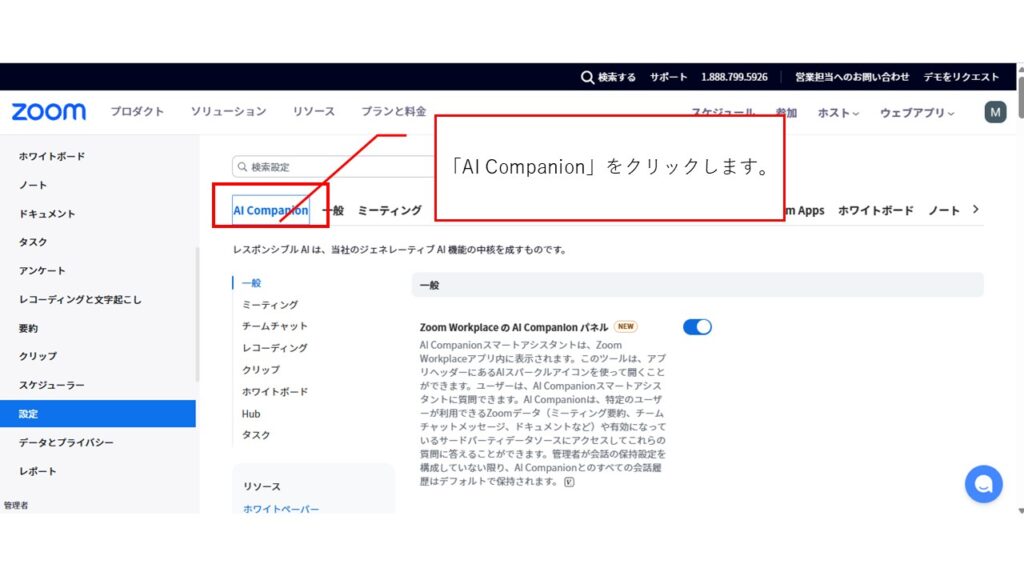
(2)AI Companionをクリックします。
4. 「ドキュメント」に関するトグルをすべてオンにします。確認ダイアログが表示されたら「有効にする」をクリックします。
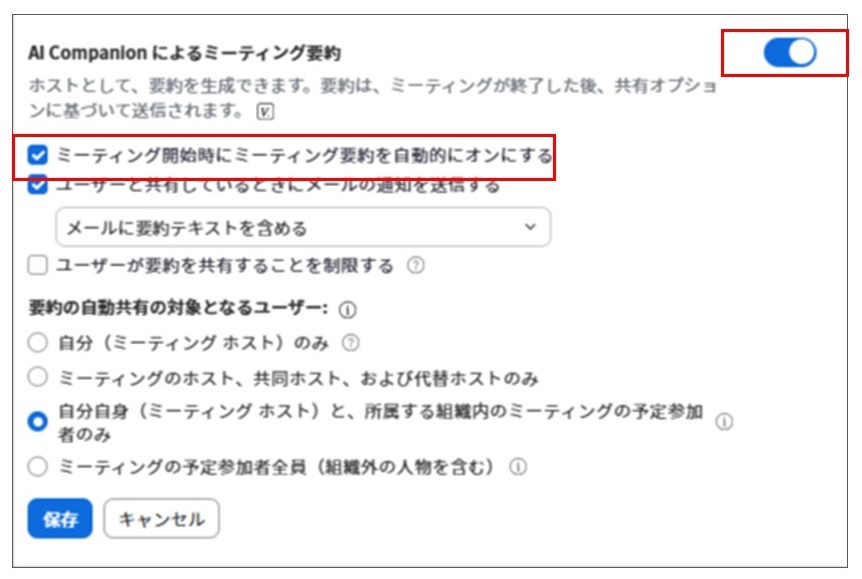
「AI Companionによるミーティング要約のトグル」もオンにしてください(様々なテンプレートを活用できるようにするため)。
ミーティング開始時にミーティング要約を自動的にオンにする設定を有効にしてとくと大変、便利です。
2. ミーティング中の要約と文字起こしの開始
AI Companionの要約機能は、ミーティング中の会話をリアルタイムで文字起こしし、自動で要約する機能です。上の設定で、「ミーティング開始時にミーティング要約を自動的にオンにする」を設定することで利用できます。
1. ミーティングを開始します。
2. 画面下部の「AI Companion」のアイコンクリックすると、AI Companionが起動します。
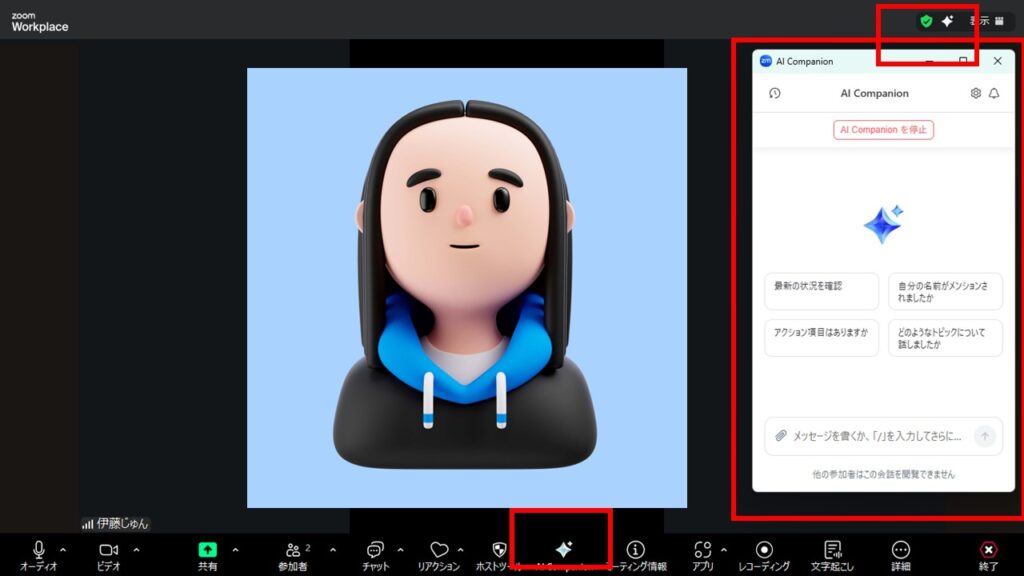
AIがリアルタイムで会話内容を文字起こし・要約します。これにより、参加者はメモを取る負担が軽減され、会議に集中できます。
右側のテキストボックスに質問すれば、それまでの会議内容の要約や、自分に関する情報などを生成AIが回答を出力されます。
3. レコーディングから会議の要約を作成する手順(Zoom Docsの活用)
ミーティング終了後、AI Companionが生成した要約や文字起こしのデータをもとに、Zoom Docsを利用して会議の要約を表示させます。
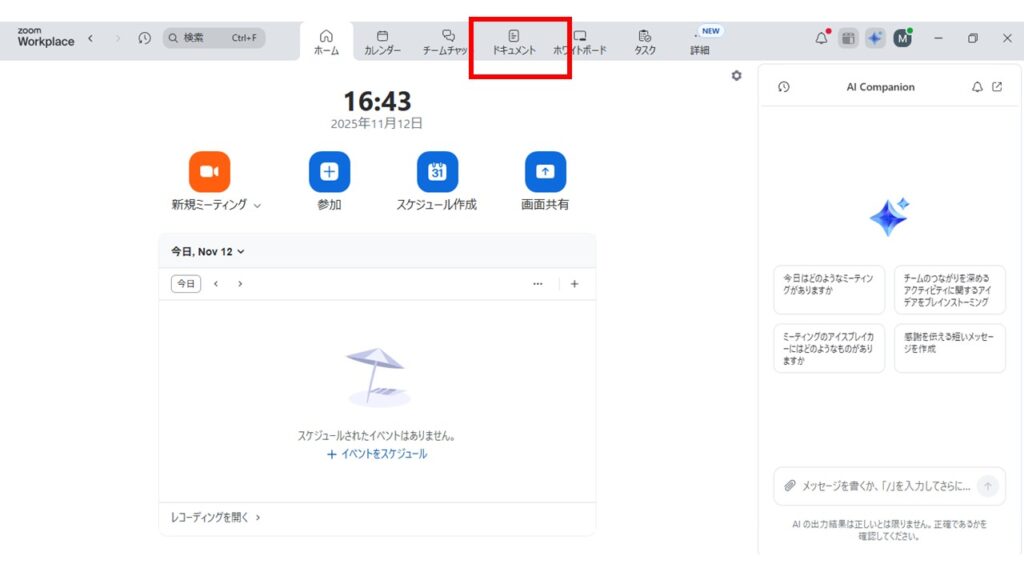
1. Zoomアプリを立ち上げます。
2. ページ上部の「ドキュメント」をクリックします。
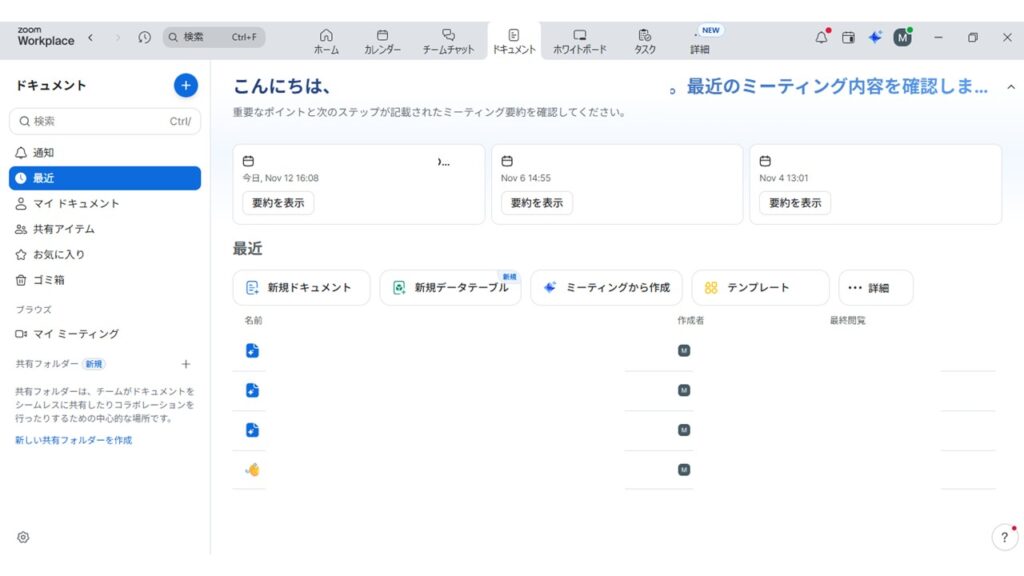
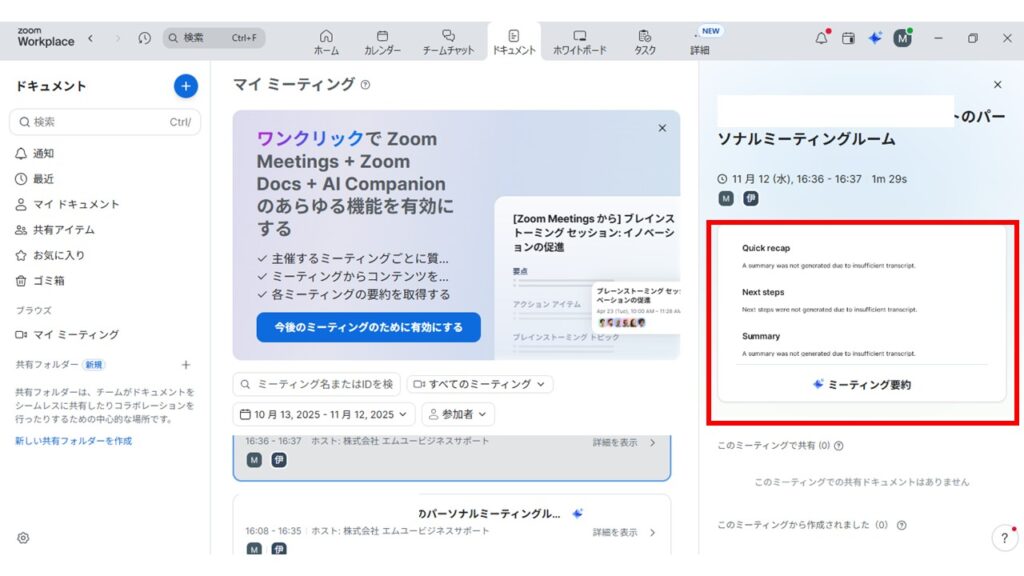
3. Zoomのドキュメントが立ち上がり、自分が参加したミーティングの一覧が表示されます。
3. ページ左側の「マイミーティング」をクリックして、対象のミーティングをクリックします。
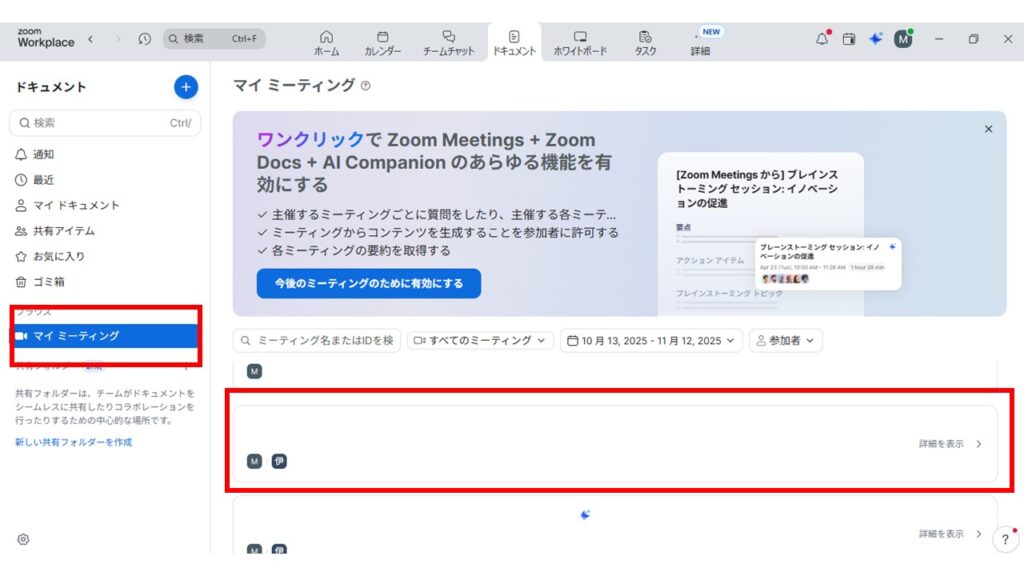
4. 右側に詳細が表示され、「ミーティングの要約」をクリックします。
5. ミーティングの要約が表示されます。
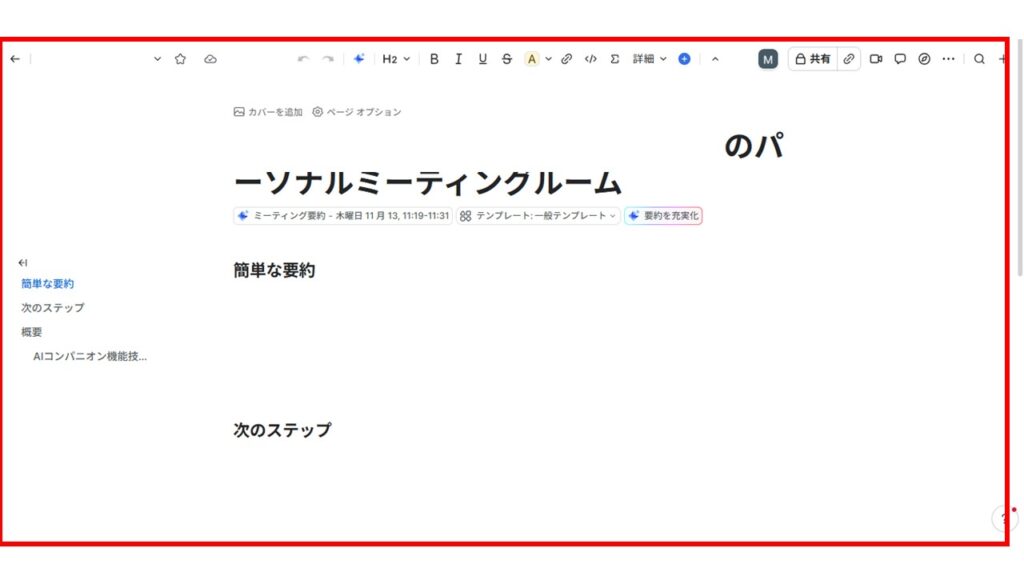
要約された内容は、参加者に共有できます。これまでのように会議中、初期がメモすることなく要約ができ大変、便利な機能です。是非、ご活用ください。ます。