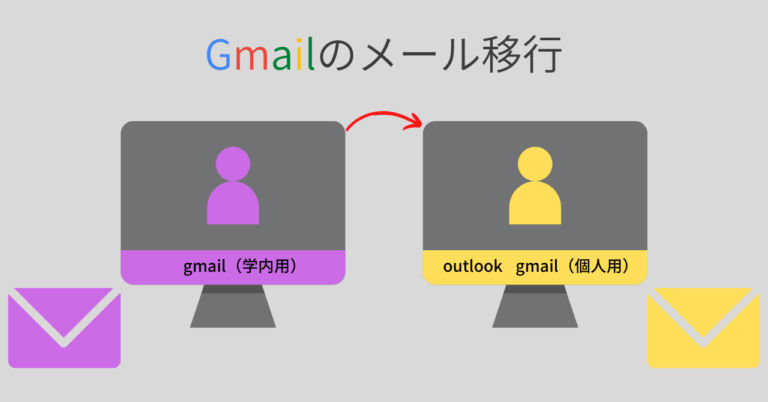
【Gmailのメールを移行するには主に3つの方法があります】
方法1.メールを別のGmailアカウントの受信トレイに移行(インポート)する方法
方法2.メールをOutlookに移行(インポート)する方法
方法3.Gmailの添付ファイルやメール本文をパソコンにダウンロードする方法
方法1.メールを別のGmailアカウントの受信トレイに移行(インポート)する方法
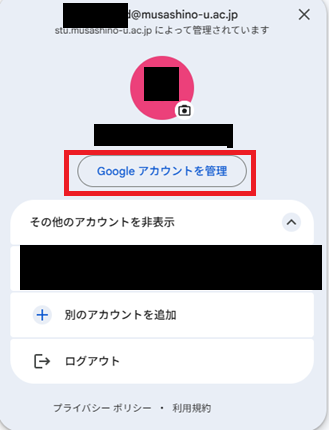
1. Gmailへログインを行い、右上のアイコンをクリック、「Googleアカウントの管理」をクリック
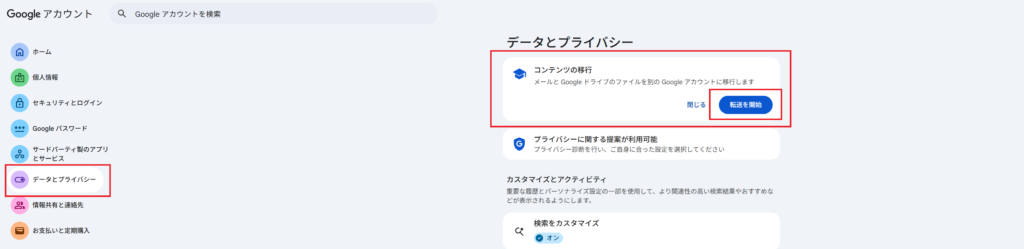
2. 開いたタブ内の左メニューから、「データとプライバシー」をクリックし、真ん中の「コンテンツの移行」右下の転送を開始、をクリック
3.「コンテンツの移行」ページに遷移するため、「1.移行先のアカウントの入力」に移行したいGMailアドレスを入力し、「コードを送信」をクリック
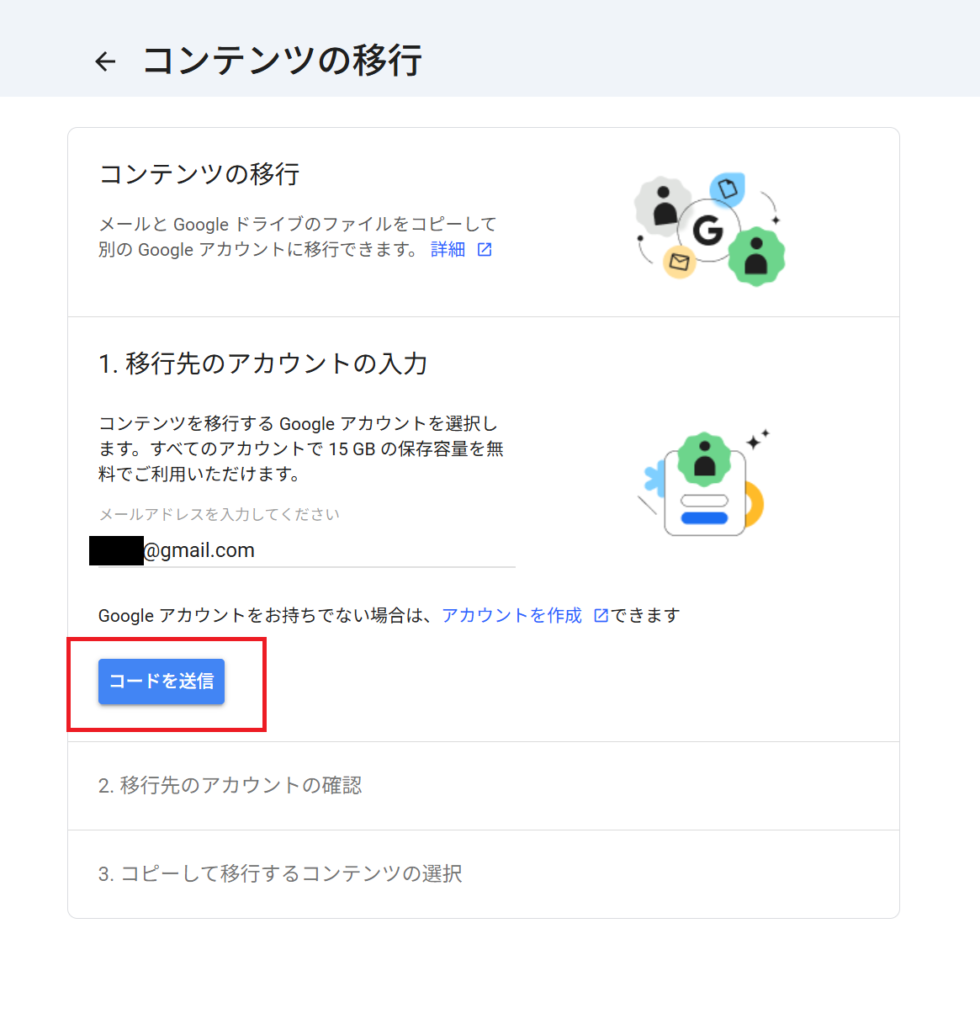
4.Googleから移行先のGmailアドレスに確認メールを受信するため、間違いなく大学アカウントから送付したものかを確認し、問題なければ「確認コードを取得」をクリック。
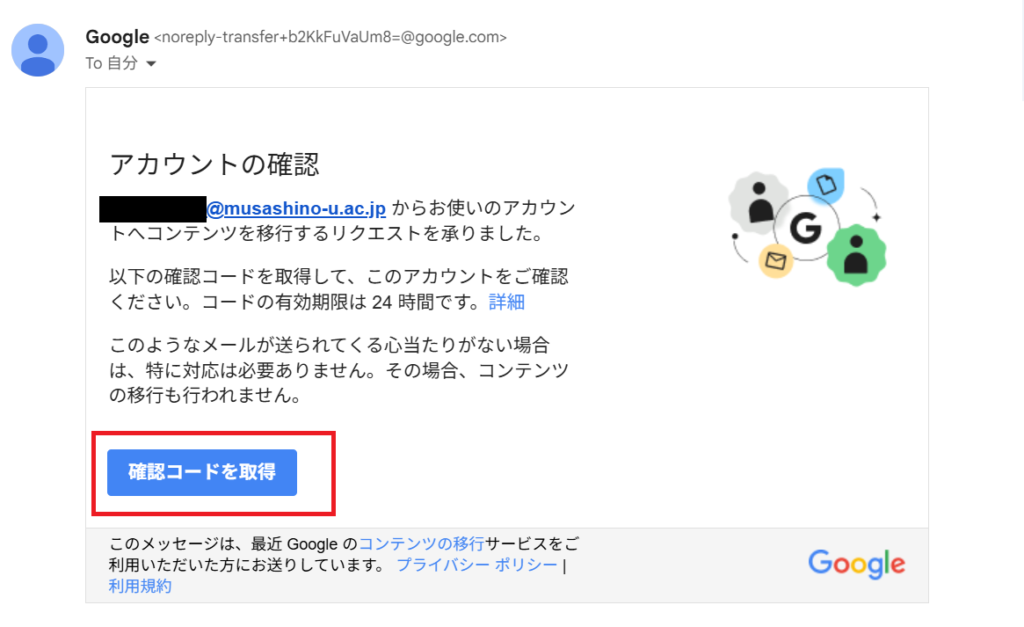
5.確認コードとして、ランダムな英数字8桁が生成されるため、確認する
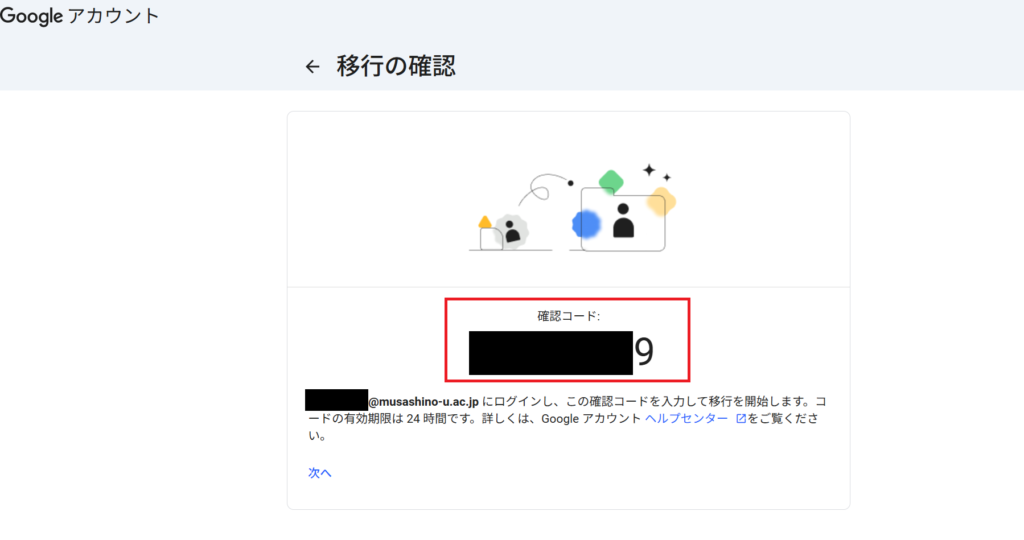
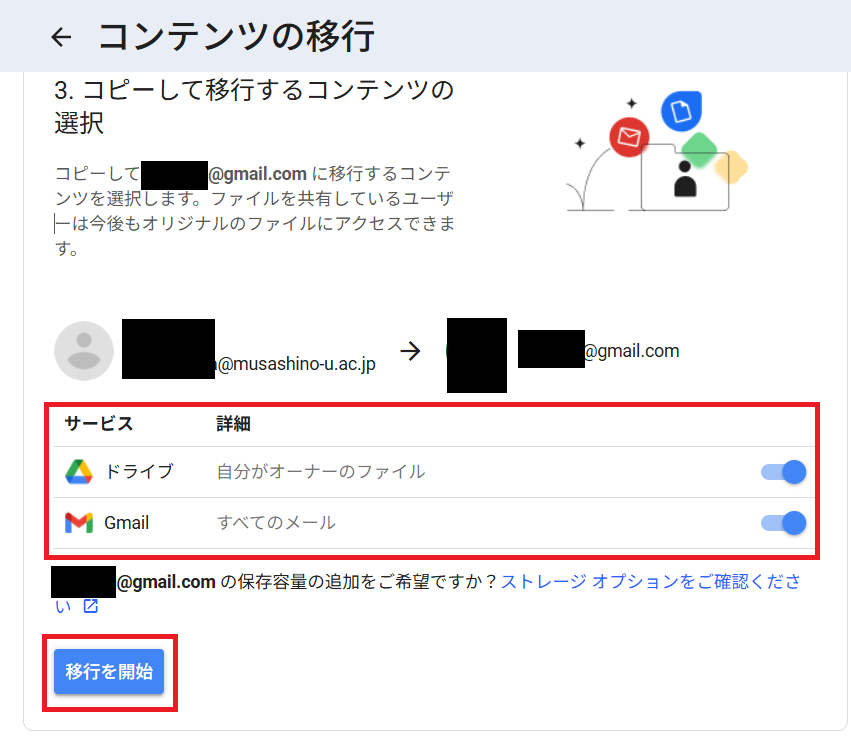
6.確認したコードを正しく入力し、「確認」をクリックすると、以下画面に遷移するため、大学アドレスからプライベートのGMailアドレスが正しいかを確認し、移行するもの(Gmail及びGoogleドライブ)を選択し、「移行を開始」をクリックすることで大学メールがプライベートGmailアドレスへ移行される。ただし、容量に応じて数日ほどかかる場合があるため注意すること
方法2.メールをOutlookに移行(インポート)する方法
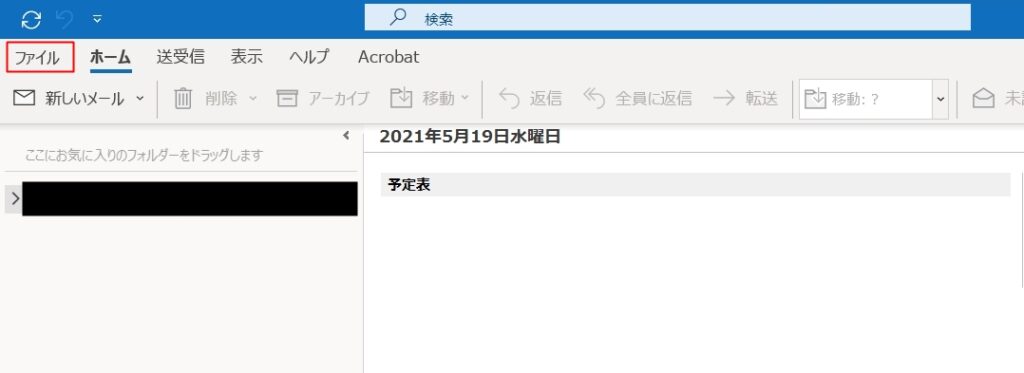
1.Outlookを開き画面上部にある「ファイル」をクリックします。
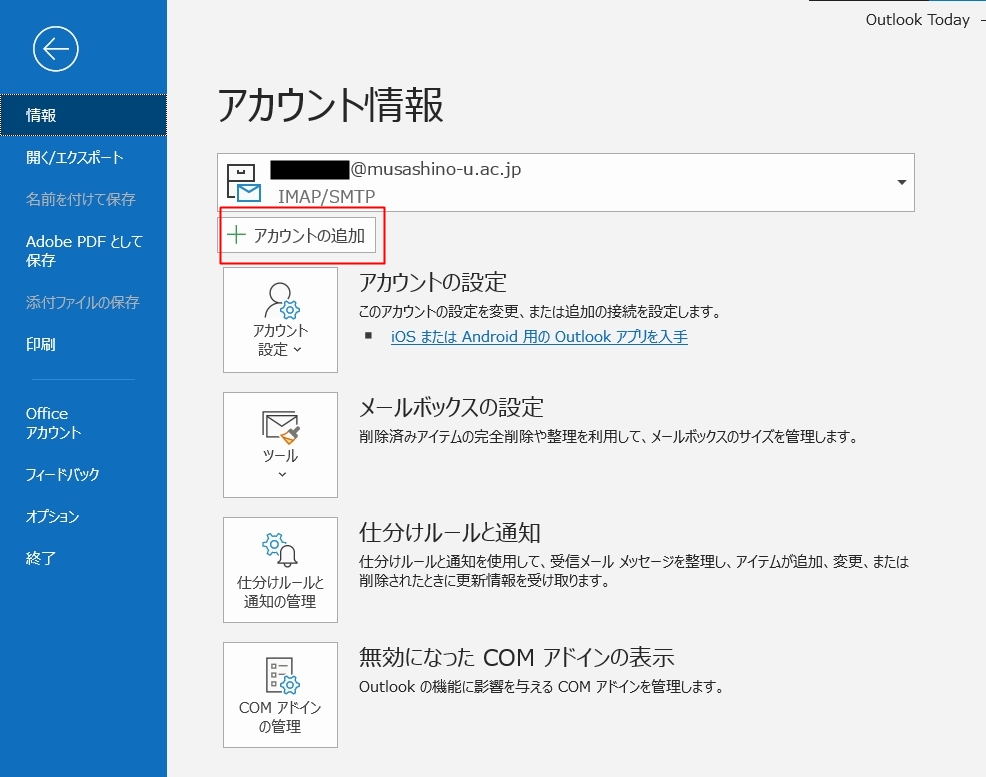
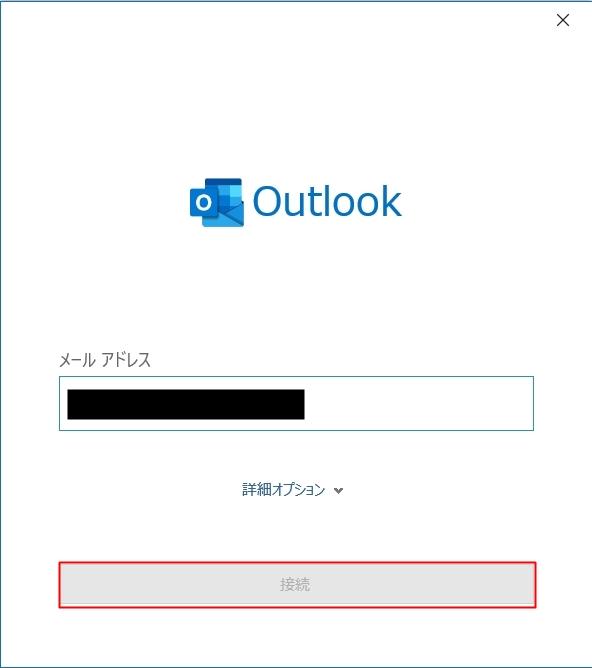
2.「アカウント追加」をクリックし「自動アカウントセットアップ」ページでGmailアカウントのメールアドレスとパスワード(またはアプリパスワード)を入力して「次へ」をクリックします。
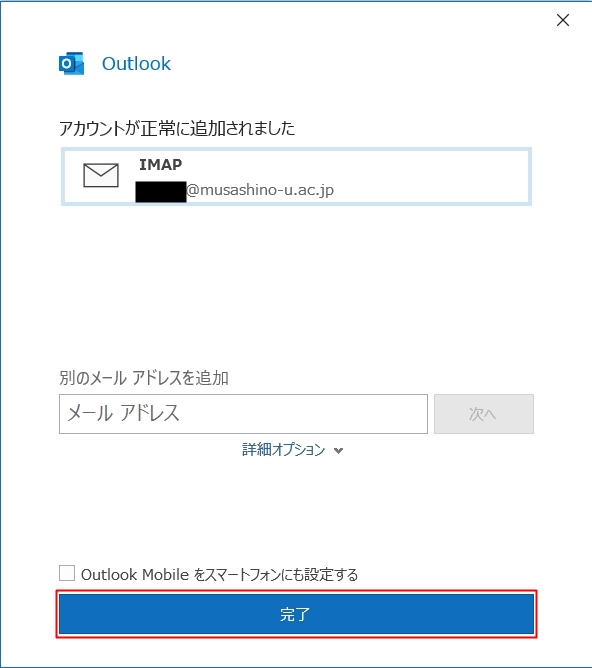
最後に「完了」をクリックすればGmailアカウントがOutlookに追加されます。
3.以下の手順でインポートを行います。「ファイル」をクリックしてください。
(1)「インポートエクスポート」をクリックしてください。
(2)「ファイルのエクスポート」を選んで「次へ」をクリックしてください。
(3)「Outlookデータ ファイル(.pst)」を選び「次へ」をクリックしてください。
(4)Gmailアカウントの名前あるいはメールアドレスを選択してください。
(5)「サブフォルダを含める」ボックスがオンになっていることを確認し「次へ」をクリックしてください。
(6)保存先を選んでエクスポートを完了させてください。
4.エクスポートが完了したら「ファイル」「インポート/エクスポート」「他のプログラムまたはファイルからのインポート」「Outlook データ ファイル (.pst)」の順に選択し、先ほどエクスポートしたファイルをインポートしてください。
5.最後にアカウント設定からGmailアカウントの削除を行います。
方法3.Gmailの添付ファイルやメール本文をパソコンにダウンロードする方法
Gmailで受信したメールや添付ファイルは、Gmailのサーバー上にあります。添付ファイルやメール本文そのものを保存したい場合には、ダウンロードが必要です。
1.添付ファイルをパソコンにダウンロードする場合
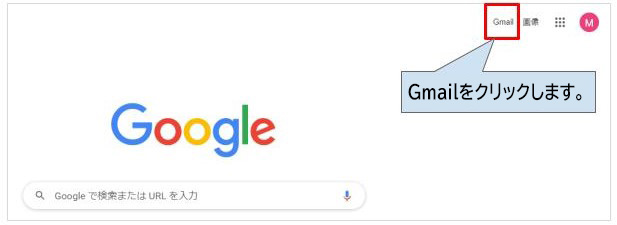
1.パソコンでGmailにアクセスします。
2.保存したいメールを開いてください。
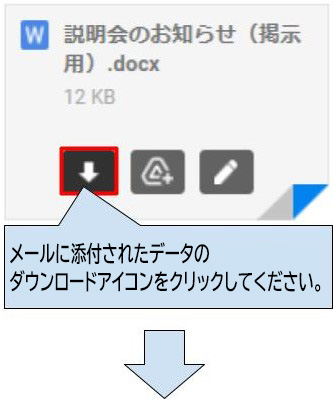
3.サムネイルにカーソルを合わせて、ダウンロード アイコン 
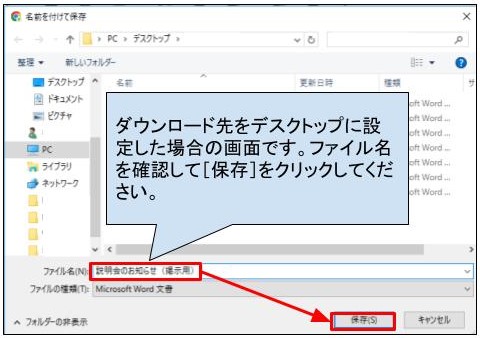
4.添付ファイルなどのダウンロード先の変更方法
Gmailで添付ファイルやメールをダウンロードしますと、Webブラウザーで指定のダウンロードフォルダーに保存されます。このダウンロード先を変更する場合は、Webブラウザーの設定を変更してください。
2.メール本文をパソコンにダウンロードする場合
Gmailのメール本文は、パソコンに直接ダウンロードをすることができます。ダウンロードしたメールは別のメールに添付することもできます。
1.パソコンでGmailにアクセスします。
2.保存したいメールを開いてください。
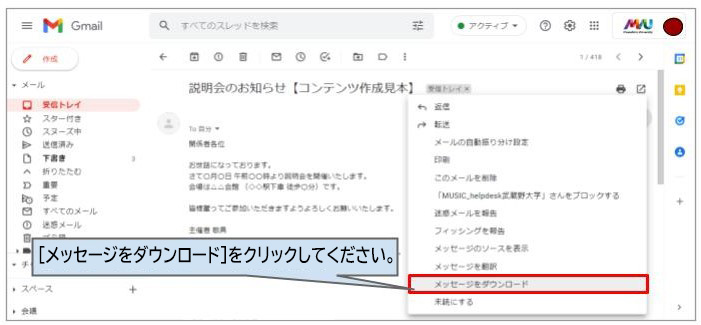
3.メール画面右側にある3点マーク(その他)のアイコン 
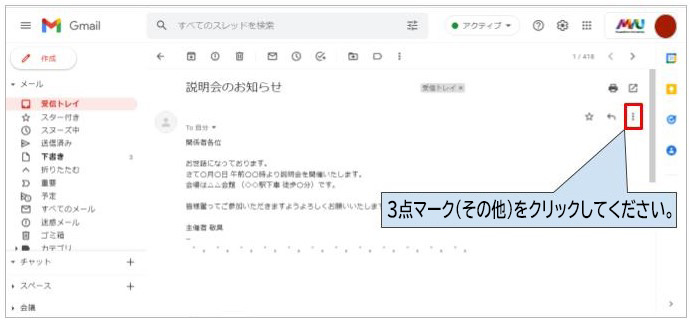
4.[メッセージをダウンロード]をクリックしてください。すぐにダウンロードがはじまります。Webブラウザーで指定されたダウンロードフォルダーにメール本文が保存されます。
以上の方法でメール本文をダウンロードすると、拡張子が「.eml」のEML形式で保存されます。このファイルを開くには、Microsoft Outlook Expressなどのメールアプリを利用してください。
3.複数のメールを一括でダウンロードする場合
Gmailのメール(メッセージ)のダウンロードは基本的にメール単位で行いますが、「Googleデータエクスポート」を利用すると、一括でダウンロードできます。
1.画面右側のアプリ欄からGoogleアカウントをクリックして入ってください。
2.画面左側にある[データとプライバシー]をクリックし、画面を下へスクロールし「ご利用のアプリ、サービスのデータ」の「データをダウンロード、削除」の項目から[データをダウンロード]をクリックしてください。
3.画面が[データエクスポート]に変わります。さらに下へスクロールして[メール]の項目を探してチェック☑を入れて進めてください。これでこの作業は完了です。
よくある質問