
はじめに
MacやiPadの最新OS(macOS Sequoia 15 / iPadOS 14以降など)では、セキュリティ保護のため、仮のMACアドレス(プライベートWi-Fiアドレス)を自動的に作成・変更する機能が標準で有効になっています 。
この機能により、すでに「MUSICネットワーク」の利用登録を完了している端末であっても、MACアドレスが自動変更されることで、突然インターネットに接続できなくなる不具合が発生しています 。
「利用登録は完了しているのに、突然、学内無線LAN(MUSICネットワーク)が繋がらなくなった」「接続が頻繁に切れる」という場合は、以下の手順に従ってプライベートWi-Fiアドレスを「オフ」に設定してください 。

MacBook(PC) 設定手順
- 1システム設定を開く
001システム設定-1024x609.jpg)
画面左上 ①🍎アップルメニュー>②「システム設定」を選択します。
- 2Wi-Fi の詳細設定を開く
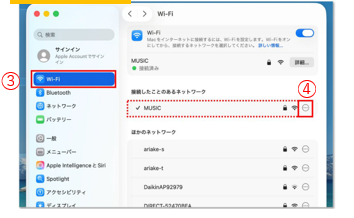
左側のサイドバーで③「Wi-Fi」を選択し、右側のネットワーク一覧にある「MUSIC」の右側にある④「詳細…」をクリックします 。
- 3設定を「オフ」にする
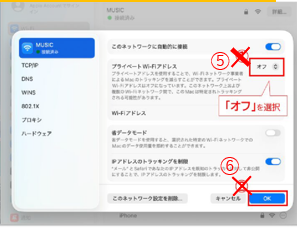
「プライベートWi-Fiアドレス」のプルダウンメニューから ⑤「オフ」 を選択し、⑥「OK」 をクリックします 。
プライベートアドレスの設定は「オフ」「固定」「ローテーション」があります。
「固定」「ローテーション」は、本来あるべきMACアドレスを書き換えてしまうので、MUSICネットワークに接続しても接続できません。かならず「オフ」に設定してください。 - 警告メッセージの承認
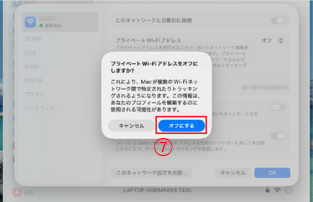
「プライベートWi-Fiアドレスをオフにしますか?」という確認メッセージが表示されます。⑦「オフにする」 をクリックしてください 。
※プライバシーに関する警告が表示されますが、学内Wi-Fiを安全に利用するための設定ですので、そのまま進めて問題ありません。
- 4最終確認
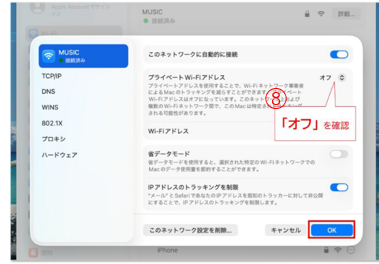
プライベートWi-Fiアドレスが「オフ」に変わっていることを確認し、右下の ⑧「OK」 をクリックして画面を閉じます 。

これで プライベートWi-Fiアドレスがオフになりました。
MUSICネットワークに接続し、インターネットが使えるか確認してください。
iPad(タブレット) 設定手順
- 1設定アプリを開く
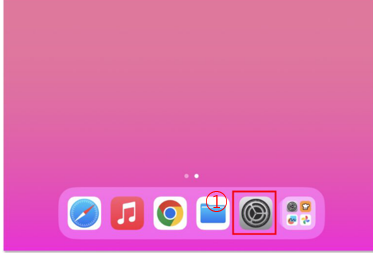
ホーム画面から ①「設定」アプリ を開きます 。
- 2Wi-Fiの詳細設定を開く
002MUSIC詳細-1024x593.jpg)
左側のサイドバーで②「Wi-Fi」を選択し、右側のネットワーク一覧にある「MUSIC」の右側にある③「詳細…」(または ⓘ アイコン)をクリックします 。
- 3プライベートWi-Fiアドレスを開く
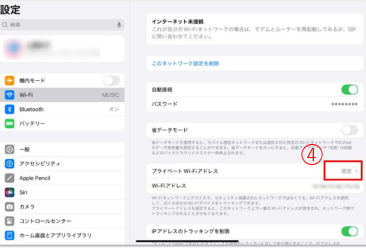
「プライベートWi-Fiアドレス」の項目(リスト)④をタップします。
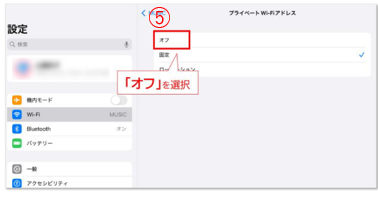
リストから⑤「オフ」をタップします。
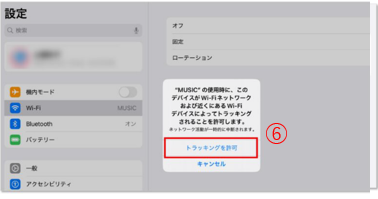
画面にトラッキングに関する確認メッセージが表示された場合は、「トラッキングを許可」 ⑥をタップします 。
- 4最終確認
004-1最終確認1-1024x425.jpg)
①「オフ」にチェックが入ったことを確認し、「< MUSIC」をタップします。
004-2最終確認2-1024x693.jpg)
プライベートWi-Fiアドレスが「オフ」になっていることを確認します。