はじめに
大学の授業では、大学が配付しているMicrosoft365を使用します。
■ 利用対象者
[学生] 学部生、大学院生、別科生(介護福祉士養成課程)
専攻科生、研究生(学部・大学院)、科目等履修生(単位取得生)
[教員] 専任・非常勤教職員
■ 利用可能サービス
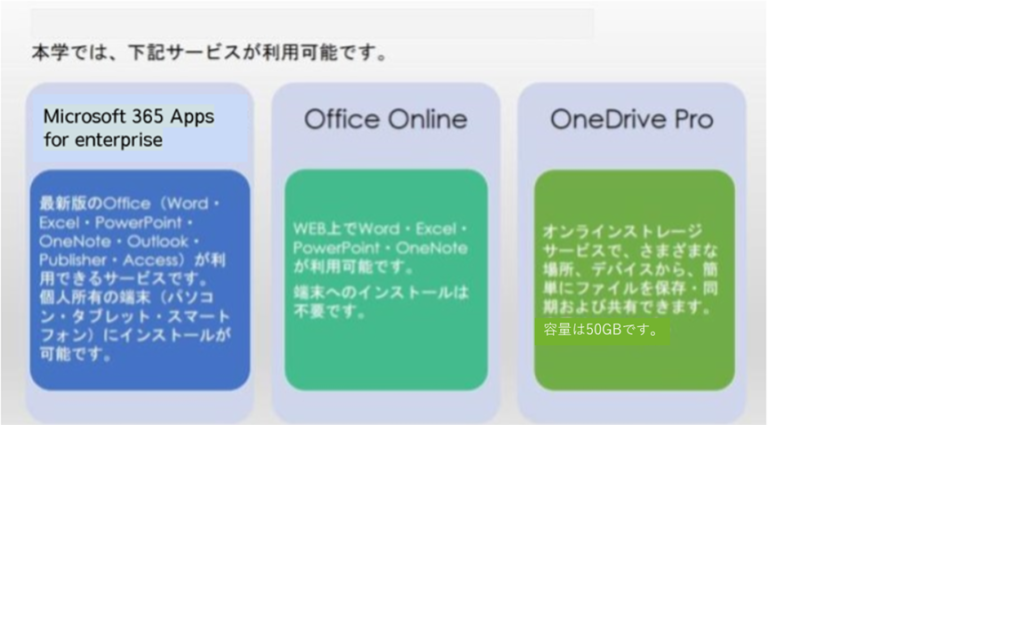
・ Microsoft 365 Apps for enterprise 最新版を個人所有端末にインストールできます。
・ インストールできる端末数は、1ユーザ15台(PC:5台、タブレット:5台、スマートフォン:5台)まで。
| アプリ | カテゴリ | 主な役割・できること |
|---|---|---|
| Word | 資料・プレゼン作成 | 文書作成、レポート、論文、配布資料の作成 |
| Publisher(Windowsのみ) | 資料・プレゼン作成 | チラシ、パンフレット、印刷物作成 |
| PowerPoint | 資料・プレゼン作成 | スライド作成、ビジュアル資料、アニメーション |
| Sway | 資料・プレゼン作成 | Webベースの資料作成、ストーリーテリング |
| Visio | 資料・プレゼン作成 | 図面、フローチャート、ネットワーク図 |
| Excel | データ分析・表計算 | 数値計算、データ分析、グラフ作成、関数・ピボット |
| Power BI | データ分析・表計算 | データ可視化、ダッシュボード、レポート共有 |
| Access | データ分析・表計算 | データベース構築、フォーム、レポート |
| Microsoft Teams | コラボレーション | チャット、ビデオ会議、ファイル共有、チーム連携 |
| Microsoft Loop | コラボレーション | コンポーネント共有、共同編集 |
| SharePoint | コラボレーション | チームサイト、共有ドキュメント、ワークフロー |
| Viva Connections | コラボレーション | 社内ポータルの強化、情報集約、ニュース配信 |
| Viva Engage | コラボレーション | コミュニティ交流、社内SNS |
| Outlook | メール・予定管理 | メール送受信、カレンダー、タスク管理 |
| Exchange | メール・予定管理 | メールホスティング、予定表、連絡先管理 |
| Bookings | メール・予定管理 | 予約受付ページ作成、スケジュール管理 |
| OneDrive | ストレージ・情報整理 | ファイル保存、同期、共有 |
| OneNote | ストレージ・情報整理 | メモ、手書き入力、議事録、情報共有 |
| Lists | ストレージ・情報整理 | リスト作成、タスク・情報整理 |
| Forms | ストレージ・情報整理 | フォーム作成、アンケート、クイズ |
| Stream | 動画 | 社内動画共有、録画、字幕生成 |
| Clipchamp | 動画 | 動画編集、簡易制作 |
| Power Apps | 業務効率化・自動化 | ノーコードアプリ開発 |
| Power Automate | 業務効率化・自動化 | 業務プロセス自動化、通知連携 |
| Power Virtual Agents | 業務効率化・自動化 | チャットボット作成 |
| Planner | 業務効率化・自動化 | チームタスク、進捗管理 |
| To Do | 業務効率化・自動化 | タスク整理、リマインダー |
| Intune | その他 | モバイルデバイス管理、アプリ配布 |
| Azure Information Protection | その他 | 情報保護、暗号化、ラベル付け |
| Viva Insights | その他 | 生産性分析、ウェルビーイング提案 |
Microsoft365を既に利用またはインストールされている場合
ケース1 Microsoft365を個人のアカウントで使用している
インストール作業は行わず、Word、Excelなどのアプリケーションにログインしているアカウントを大学のメールアドレスに切り替えてください。アカウントの切り替え方法は、以下のページを確認してください。
Microsoft365アカウントの切り替え
ケース2 既にMicrosoft365がインストールされている
機能が制限されたストア版の可能性があります。
インストールされているOfficeをアンインストールして、大学が配付しているMicrosoft365をインストールしてください。
アンインストール方法は、お手持ちの取扱説明書をご確認ください。
ここでは、一般的なアンインストールする方法を説明いたします。
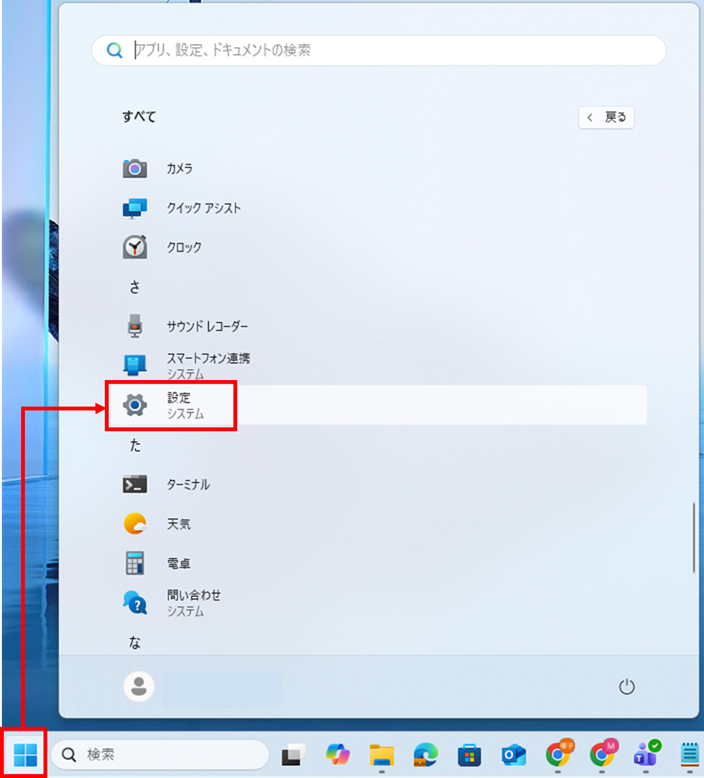
スタート→設定(歯車)をクリックします。
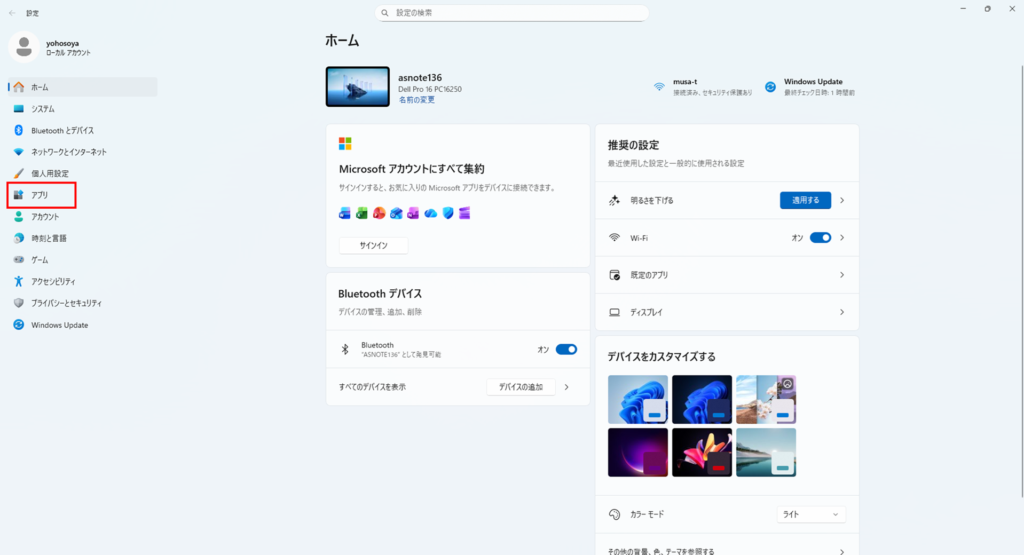
設定が開いたら「アプリ」をクリックします。
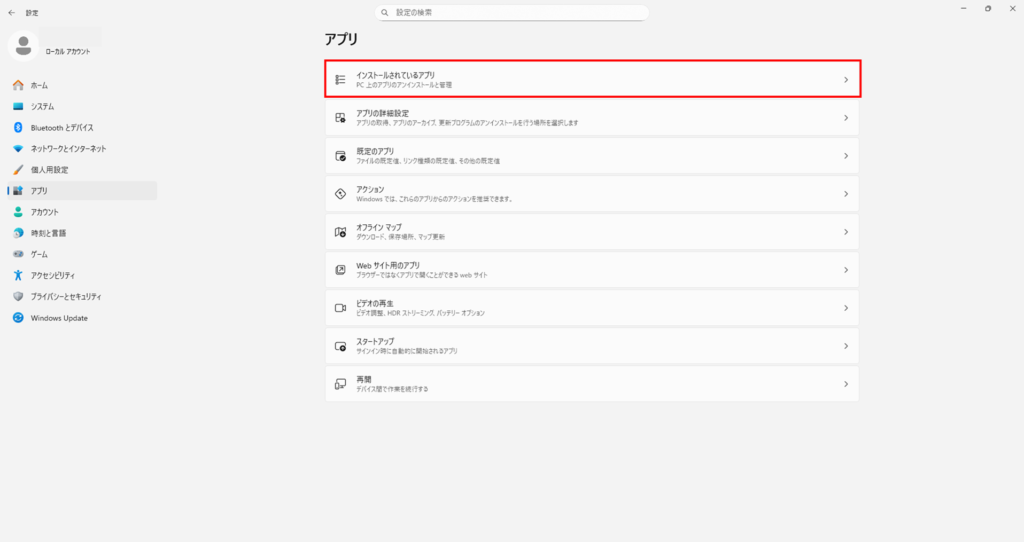
「インストールされているアプリ」をクリックします。
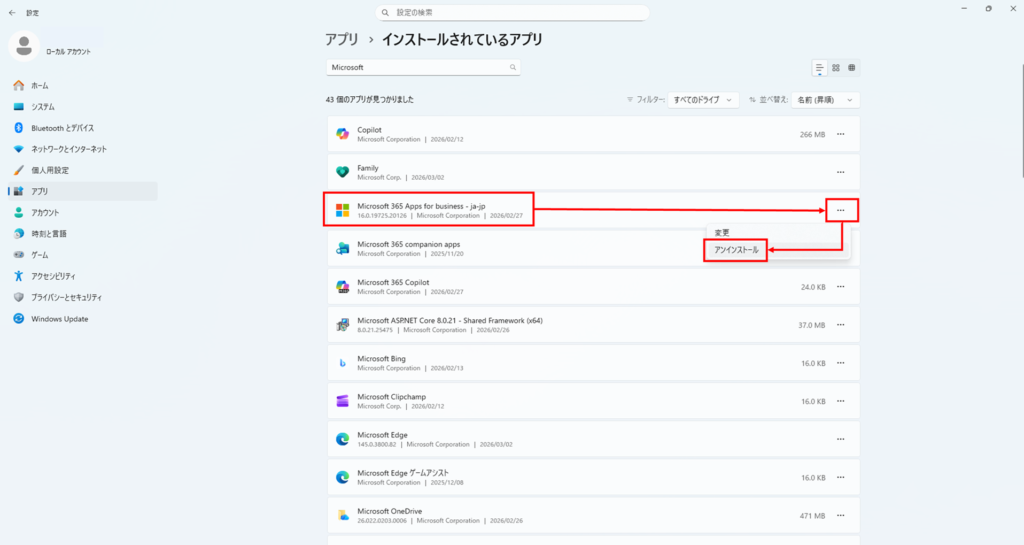
アプリケーションのリストが表示されます。Microsoft365 Apps for businessなどのOffice関連のアプリケーションを見つけ、「アンインストール」をクリックします。
アプリケーション名はバージョンによって異なる場合もあります。
Microsoft365のインストール方法[所要時間:約20~30分]
Microsoft365のインストールには以下が必要ですので事前にご確認ください。
注意 2019年度以前に入学した学生さんのパスワードについて
Microsoft365をすでにインストールしている
パスワード:自分で設定したパスワードを入力してください。
Microsoft365をまだインストールしていない
パスワード:アカウント通知書に記載されているパスワードでサインインをしてください。
サインインできない場合は、パスワードの再設定を行ってください。
再設定方法は「Microsoft365のサインインパスワードを忘れてしまったときは」をご確認ください。
手順1.Microsoft365にサインイン
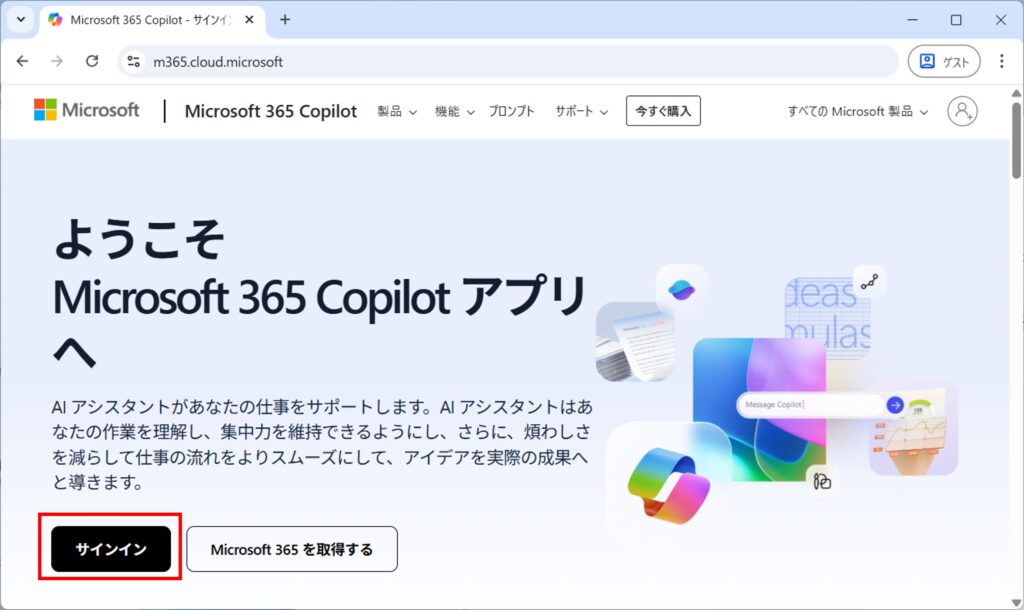
1-1.M365ページ アクセス
https://m365.cloud.microsoft/
Microsoft365のWebページにアクセスして、「サインイン」をクリックします。
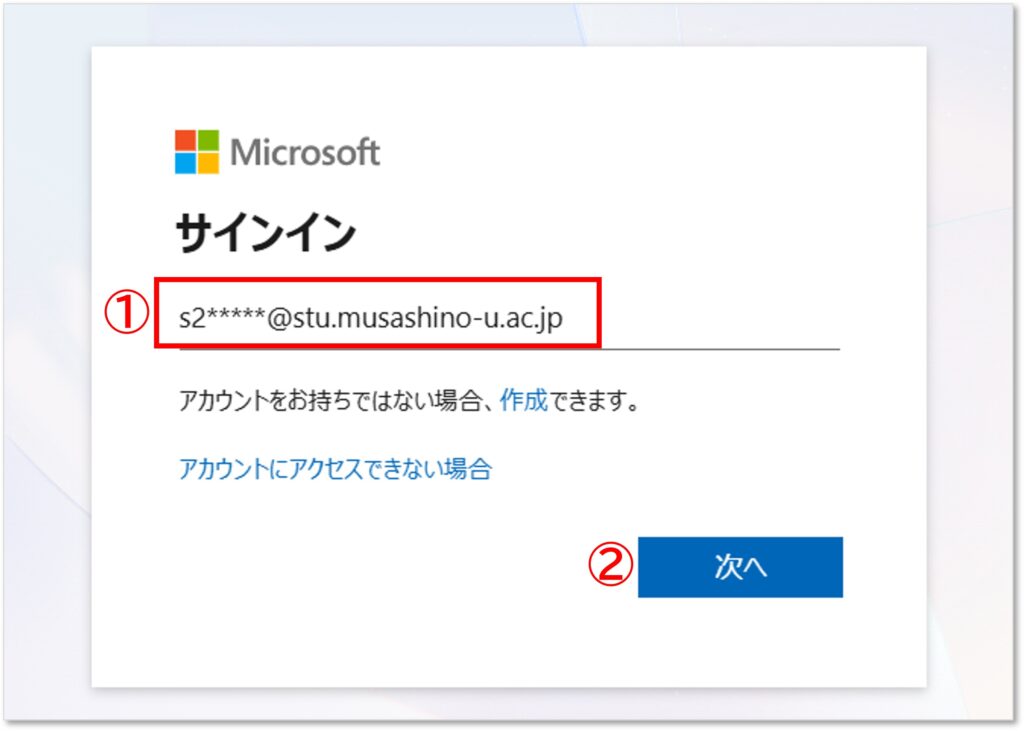
1-2. メールアドレス入力
サインイン画面が表示されたら、①メールアドレスを入力し、②「次へ」をクリックします。
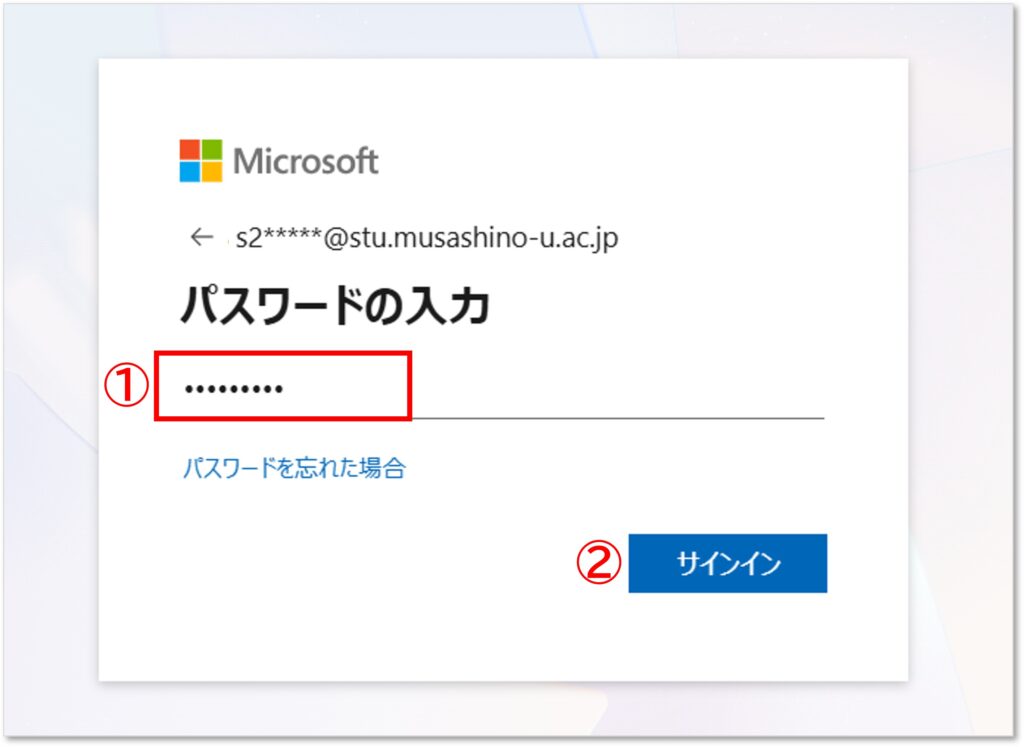
1-3. パスワード入力
パスワードの入力画面が表示されたら、①パスワードを入力し、②「サインイン」をクリックします。
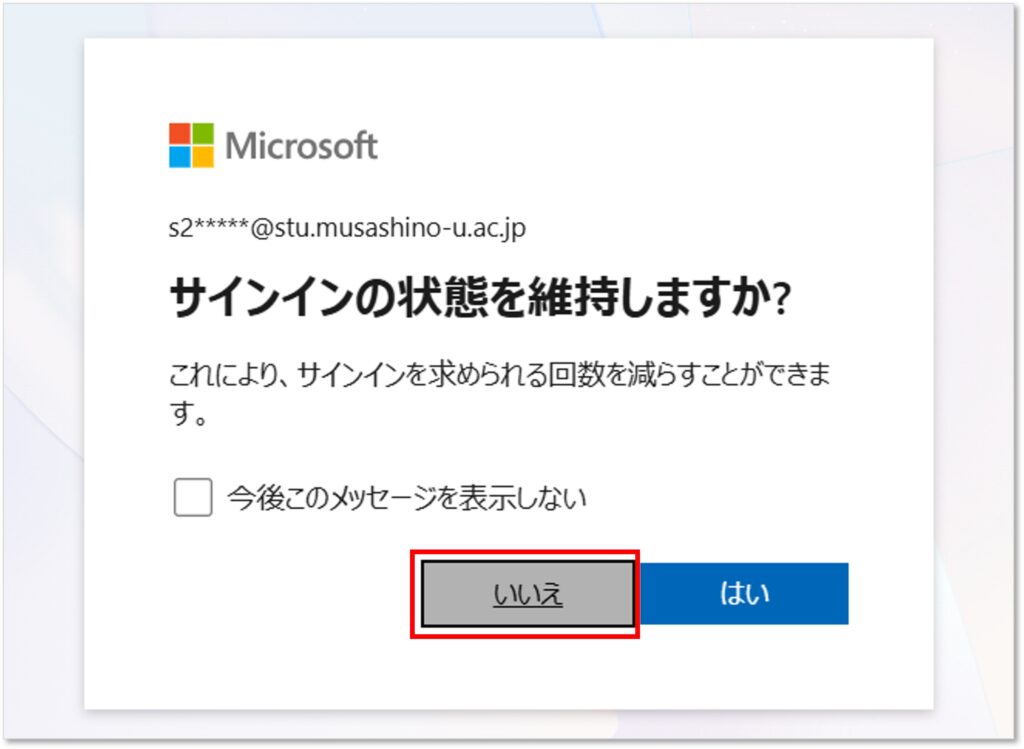
1-4. サインイン状態の確認
「サインイン状態を維持しますか?」の確認が表示されたら、「いいえ」をクリックします。
本人確認のためのコード送信を表示された場合は、スマートフォン等で受信したコードを確認できるアドレスを入力してください。
※コード送信にアカウント通知書のメールアドレスは指定できません。

パスワードを忘れてしまった場合は、
「Microsoft365のサインインパスワードを忘れてしまったときは」をご確認ください。
手順2.ダウンロード
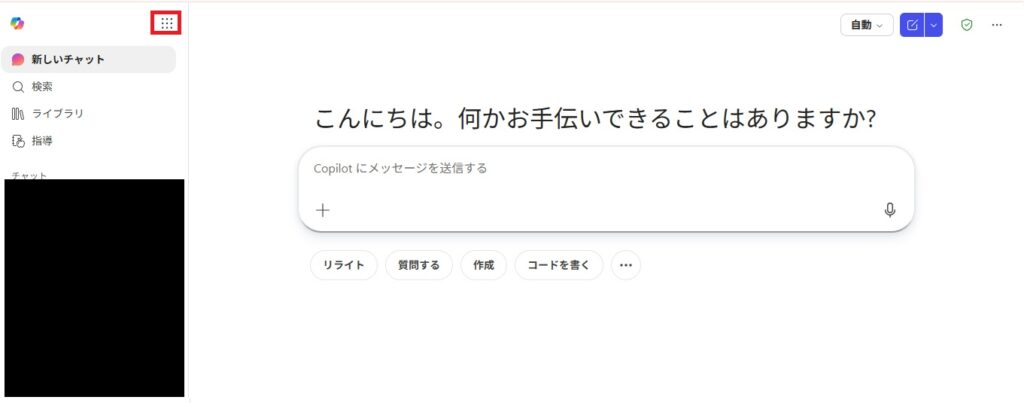
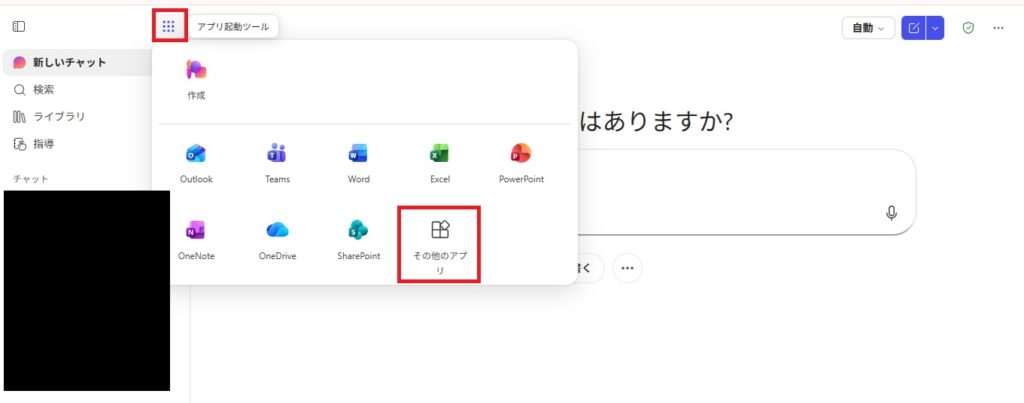
2-1.アプリ起動ツール選択
画面左側の赤枠部分、「アプリ起動ツール」を選択します。
2-2.その他のアプリを選択
「その他のアプリ」を選択します
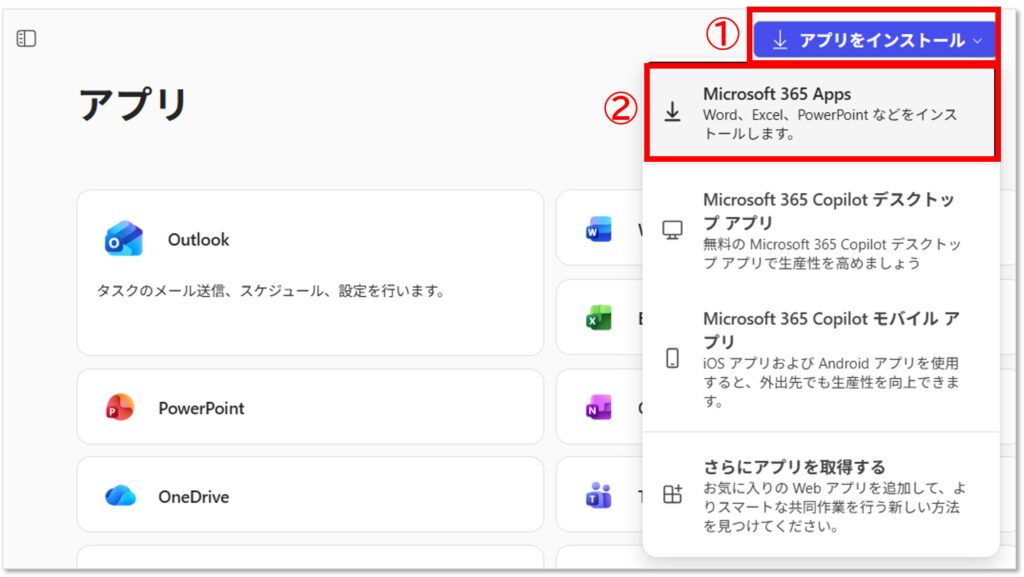
2-3.アプリの選択
画面右上の ①「アプリをインストール」をクリックし、リストから ②「Microsoft 365 Apps」を選択します。
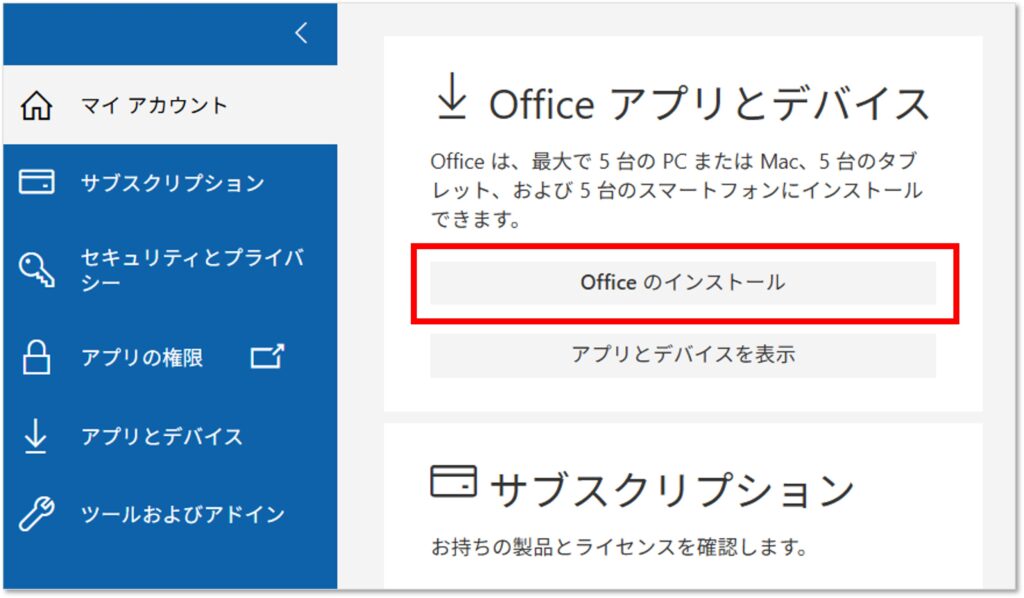
2-4.Officeアプリとデバイス
別タブで「マイアカウント」画面が表示されます。
Officeアプリとデバイスの「Officeのインストール」をクリックします。
💡ダウンロードが始まるまでに、数~10秒程度時間がかかることが多いです。
何度もクリックすると複数ダウンロードされることがあります
手順3.インストール
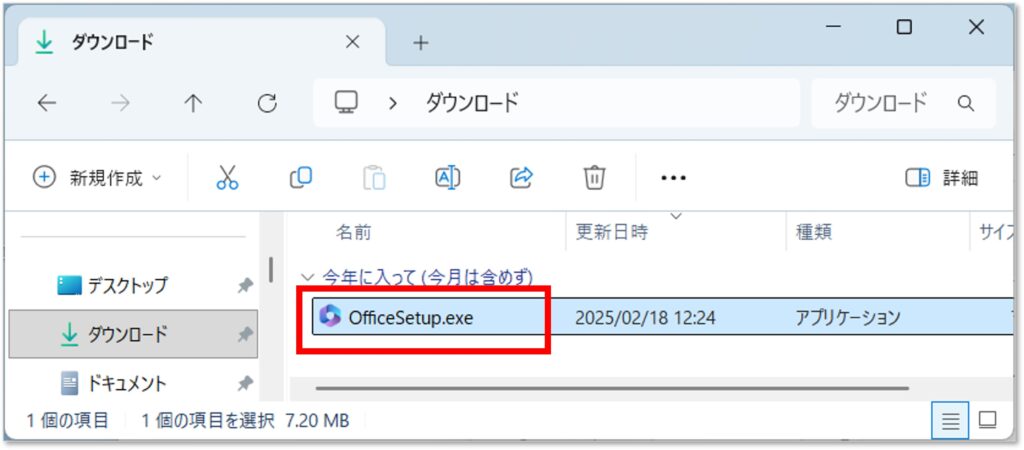
3-1.インストーラー実行
ダウンロードされた「OfficeSetup.exe」をダブルクリックで実行します。
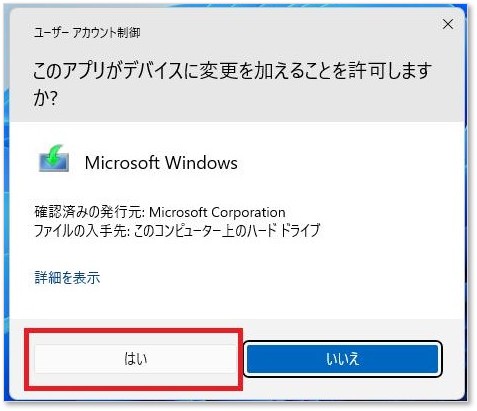
3-2.デバイスへの変更許可
デバイスの変更許可が表示されたら、「はい」をクリックします。
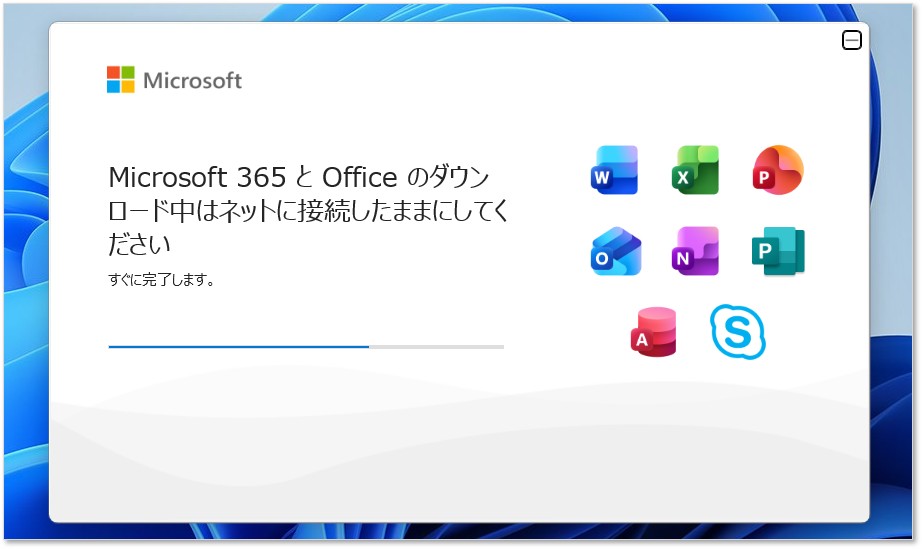
3-3.インストール中
インストール開始しますので、完了するまでお待ちください。
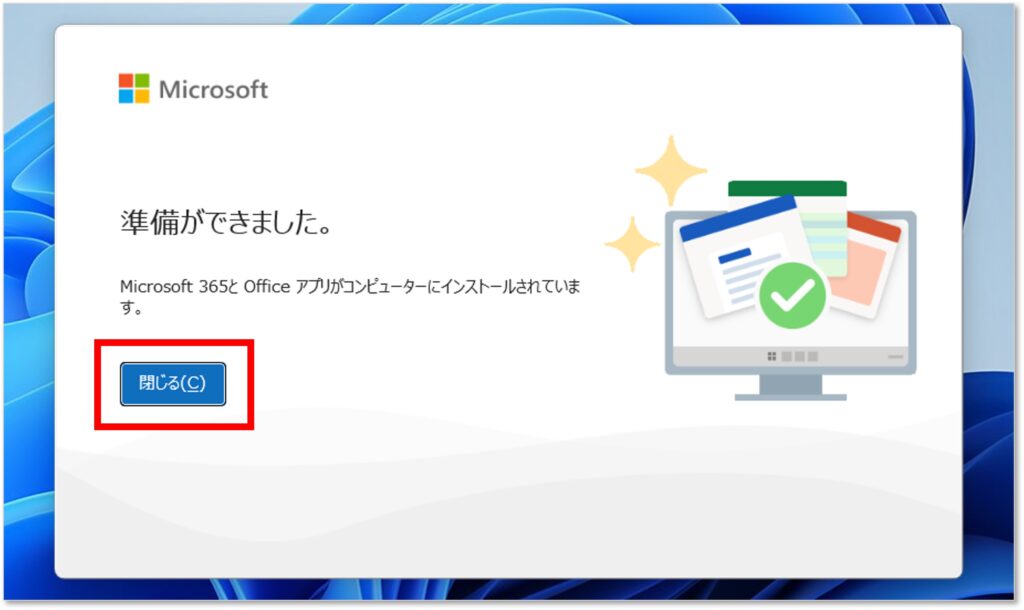
3-4.インストール完了
インストールが完了し、「準備ができました。」と表示されたら、「閉じる」をクリックします。
手順4.ライセンス認証
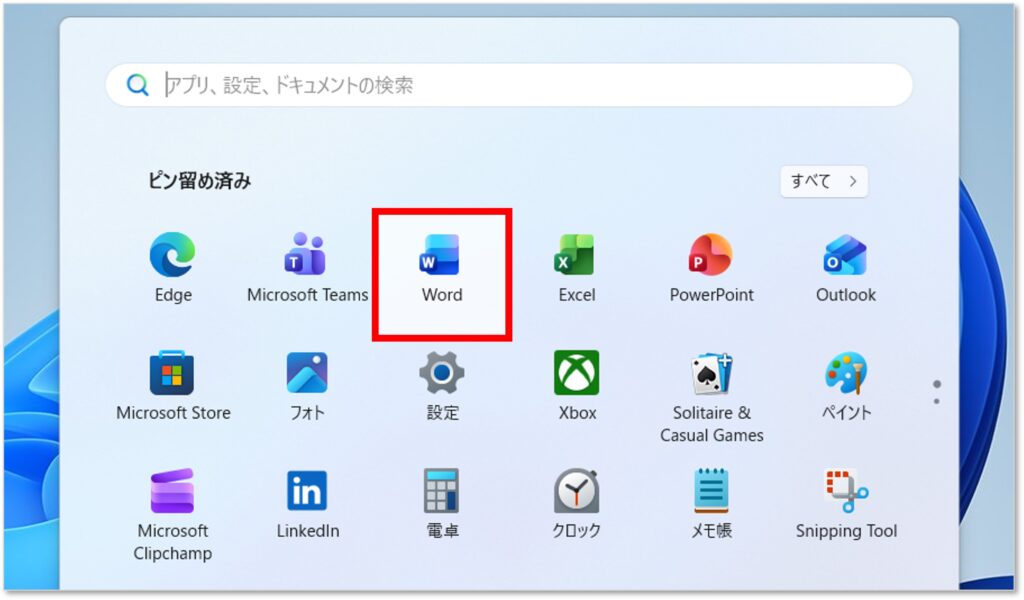
4-1.Office系アプリ起動
スタート > Wordを起動します。
(Word・Excel・PowerPoint等どれでも可)
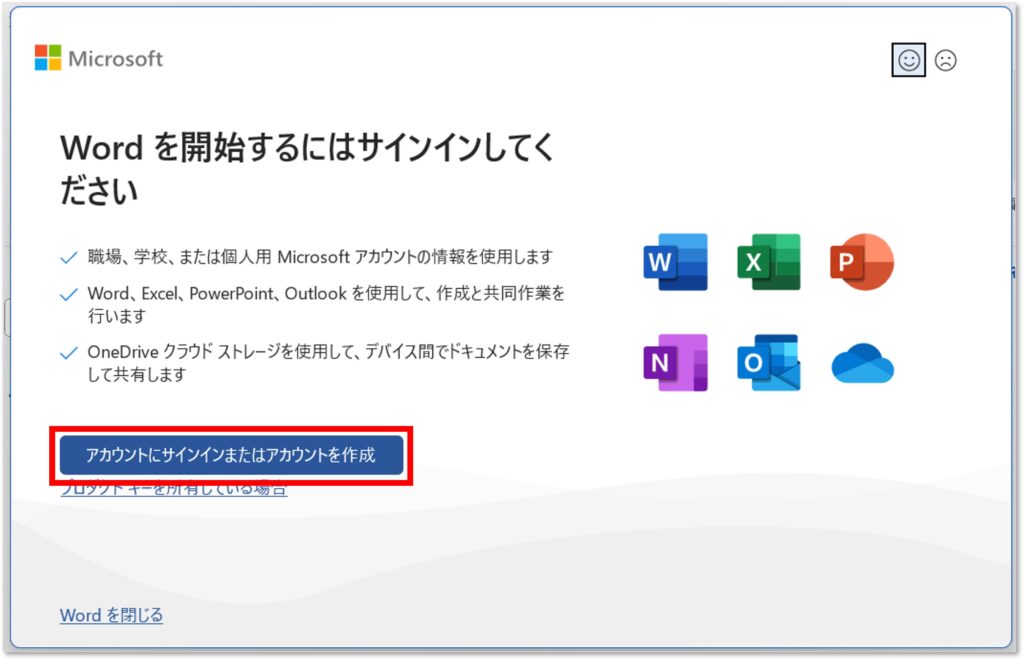
4-2.アカウントにサインイン
「アカウントにサインインまたはアカウントを作成」をクリックします。
💡表示されない場合は、画面右上の人のマークのアイコンからサインイン
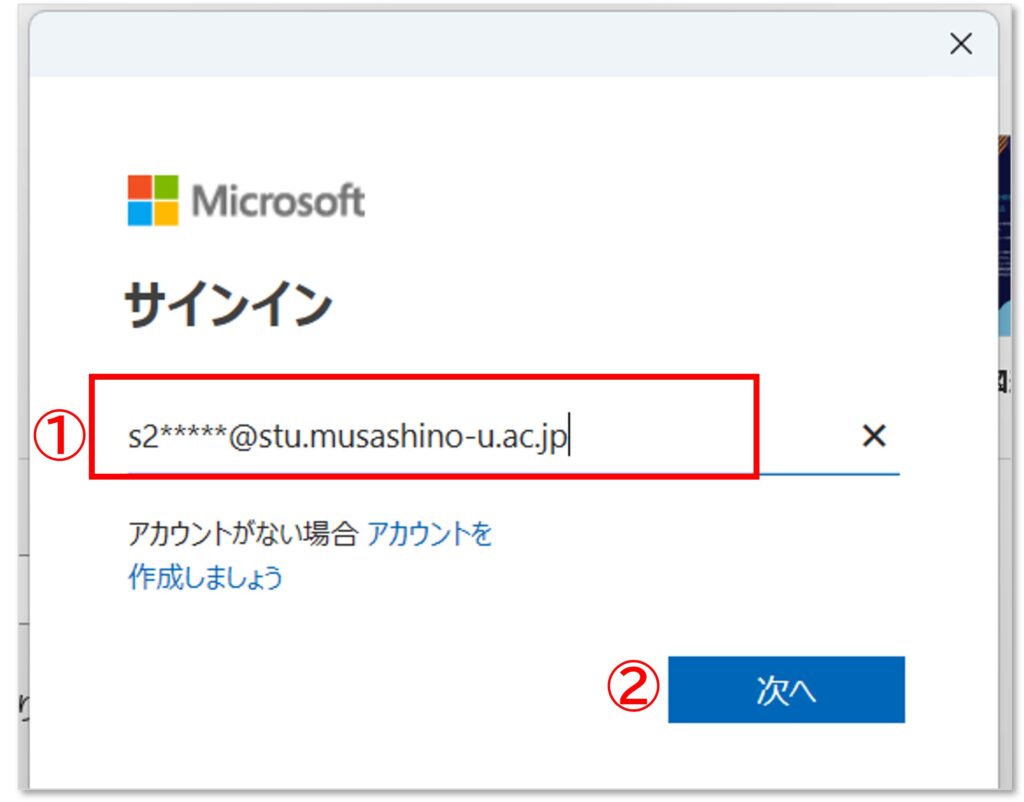
4-3.メールアドレス入力
サインイン画面が表示されたら、①メールアドレスを入力し、②「次へ」をクリックします。
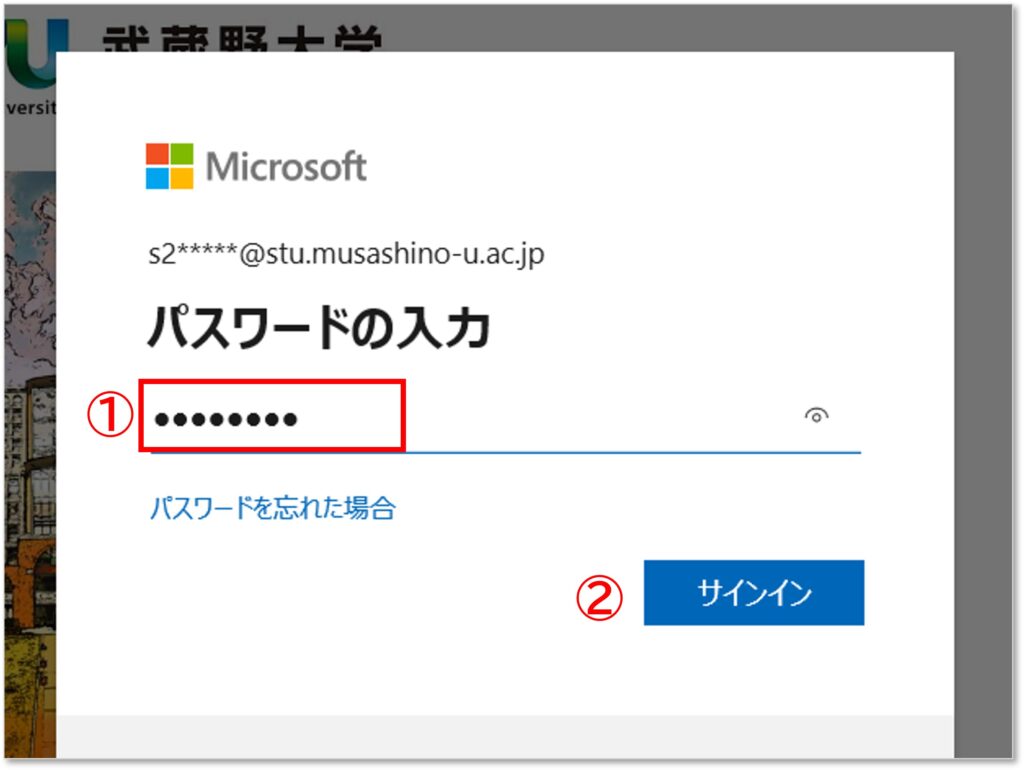
4-4. パスワード入力
パスワードの入力画面が表示されたら、①パスワードを入力し、②「サインイン」をクリックします。
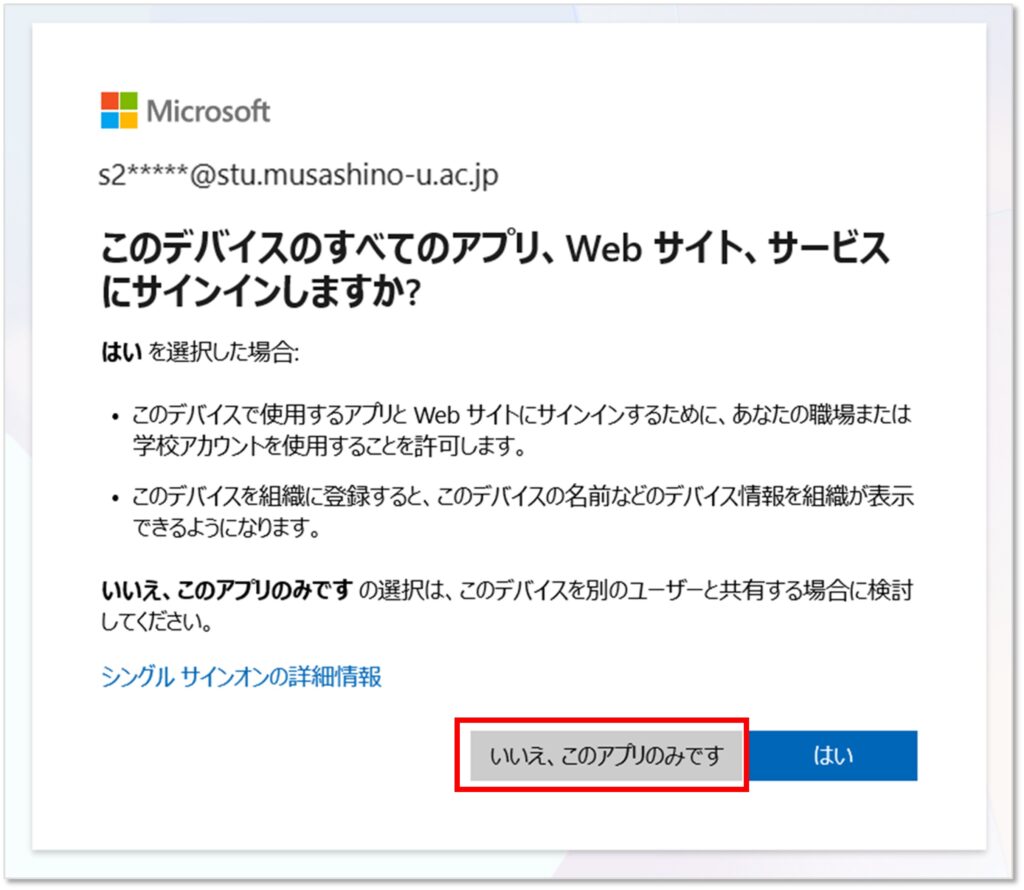
4-5. サインイン範囲
サインインするアプリについて確認が表示されたら、「いいえ、このアプリのみです」をクリックします。
お疲れさまでした。
Microsoft365インストールに関する操作は終了です♪
Microsoft365のサインインパスワードを忘れてしまったときは
パスワードを忘れてしまった場合は、次の手順でパスワードの再設定を行うことができます。
手順1.パスワードリセットの事前設定
※すでに設定している場合は不要です。
パスワードリセットの事前設定方法は、下のボタンからダウンロードして、手順のとおりに進めてください。
認証用電子メールは個人で使用しているメールアドレスを用意してください。
(例:@docomo.co.jpなどのキャリアメール、@gmail.com、@yahoo.comなど)
武蔵野大学のメールアドレス(@stu.musashino-u.ac.jp、@ptf.musashino-u.ac.jpなど)を入力しても登録できません。
手順2.パスワードの再設定
Microsoft365パスワード変更方法は動画で解説しています。
よくある質問