
Microsoft Teams(以下、Teams)の授業で「自分の声が相手に届かない」 「マイク自体が認識されない」というトラブルが
発生した場合、 主に以下の原因が考えられます。
1. ブラウザ版(EdgeやChromeなど)を使っている
2. Windowsのセキュリティ機能で制限されている
3. Teamsアプリ内で別のマイクが選択されている
以下の手順を上から順番に確認・実行してください。
まずはじめに確認すること(ブラウザ版の注意)
原 因:ブラウザ版を使用していること。(一部機能や権限に制限があるため、マイクがうまく動作
しない)
対処方法:現在開いているTeamsの画面の最上部を次の点について確認し、ブラウザ版だった場合、
アプリ版に切り替える
●ブラウザ版:画面の一番上に teams.microsoft.com などのURL(アドレスバー)が表示
されており、別のタブ(YahooやGoogleの検索画面など)を開ける状態になっている。
●アプリ版:URLを表示するバーや、ブラウザの「戻る(←)」「進む(→)」ボタンがない。
トラブルの原因と対処方法
原 因:Windowsのセキュリティ機能(プライバシー設定)により、Teamsアプリがマイクを使用
する権限がブロックされている
対処方法:Windowsの「マイクのアクセス許可」をオンにする
※OSのアップデートや初期設定の影響でオフになっていることがあるため、以下の手順で確認してください。
手順1 画面左下の [スタート] ボタン(Windowsのアイコン) をクリックし、[設定](歯車マー
ク) を選択します。
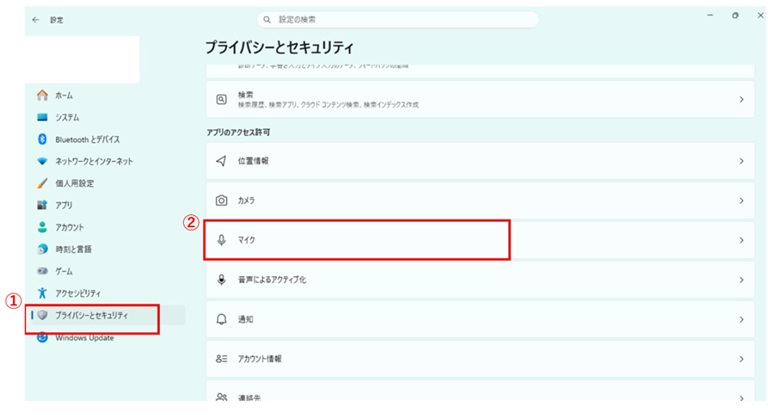
手順2 設定画面のメニューから [プライバシーとセキュリティ] ①をクリックします。画面を下に
スクロールし、「アプリのアクセス許可」内にある [マイク]② をクリックします。
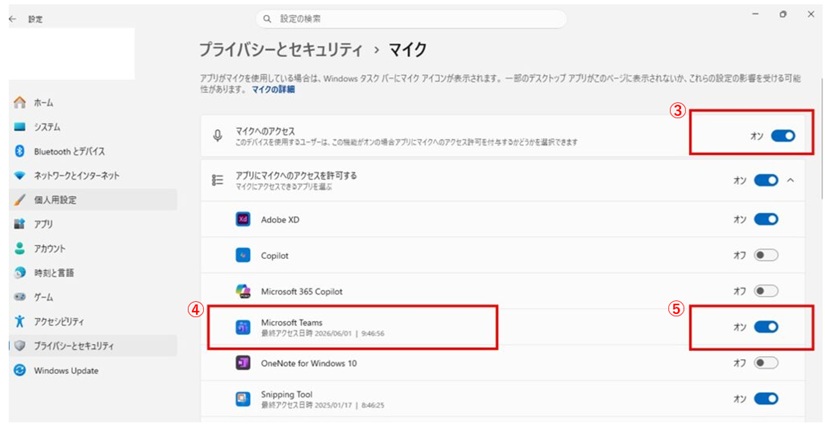
手順3 [マイクへのアクセス] が [オン]③になっていることを確認します。
手順4 さらに下にスクロールし、[アプリにマイクへのアクセスを許可する](または一覧にある
Microsoft Teams)のスイッチ④が [オン]⑤になっているか確認します。
オフの場合は [オン] に切り替えてください。
原 因:Teamsが「現在使いたいマイク」とは別のデバイスを認識している
対処方法:Teamsアプリ内の「デバイス設定」を使いたいマイクに変更する
※Teamsが「現在使いたいマイク」とは別のデバイスを認識していることがあるため
以下の手順で確認してください。
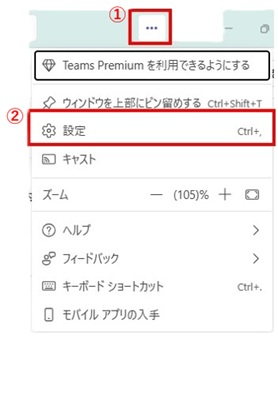
手順1 Teamsアプリを開き、画面右上(プロファイルアイコンの左側)にある […]①(三点リーダー/
設定など) をクリックし、 [設定] ②を選択します。
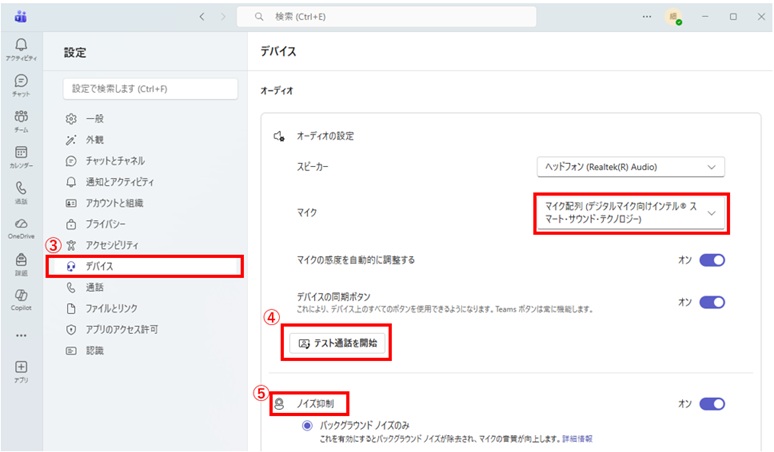
手順2 設定画面の左メニューから [デバイス]③をクリックし、右側に表示される「オーディオの
設定」を確認します。
スピーカー:自分が音を聞くための正しいデバイス(ヘッドホンや内蔵スピーカー)が選ばれ
ているか確認します。
マイク:現在使用しているマイク・ヘッドセットの名称が正しく選択されているか確認しま
す。別のマイクが選ばれている場合は、ドロップダウンメニューをクリックして正し
いものに変更してください。
手順3 設定項目の下にある [テスト通話を開始] ④ボタンを押し、ガイダンスに従って自分の声が正常
に録音・再生されるか確認します。
- ワンポイントアドバイス: 授業中に周囲の雑音が気になる場合は、「デバイス」設定内にある
[ノイズ抑制] ⑤を「自動」または「高(バックグラウンドノイズのみ)」に有効化すると、
マイクの音質が向上し、相手に声が届きやすくなります。