Gemini Notebook(旧NotebookLM)の「インフォグラフィック機能」とは?
「インフォグラフィック」機能とは、Gemini Notebook(旧NotebookLM)にアップロードした資料(PDF、複雑な情報、専門記事など)をもとに、複雑な内容や関連性を「ひと目で理解できる1枚のビジュアルに自動要約」できることです。
文字通り、読み込ませた資料のポイントをひと目でわかる図解(インフォグラフィック)に自動生成してくれる機能のことです。
「インフォグラフィック」機能の3つのポイント
1.資料から自動で図解を生成
Gemini Notebook(旧NotebookLM)にアップロードしたソース(PDF、Web記事、動画、複雑な情報など)を選ぶだけで、
要点・構造・関係性をAIが読み取り、図解としてまとめてくれます。
2.「Studio」パネルからワンクリックで作成
Gemini Notebook(旧NotebookLM)の右側にある「Studio」パネルで「インフォグラフィック」を選ぶだけで生成開始できます。鉛筆アイコンからカスタマイズも可能です。
3.複雑な内容を「視覚的に理解しやすく」変換
フローチャートやプロセスやマップなど、内容に応じて最適なレイアウトをAIが自動選択します。視覚学習に強く、記事やプレゼン資料にもそのまま使えるクオリティの高い資料が生成できます。
インフォグラフィック機能の使い方
1.資料をアップロード
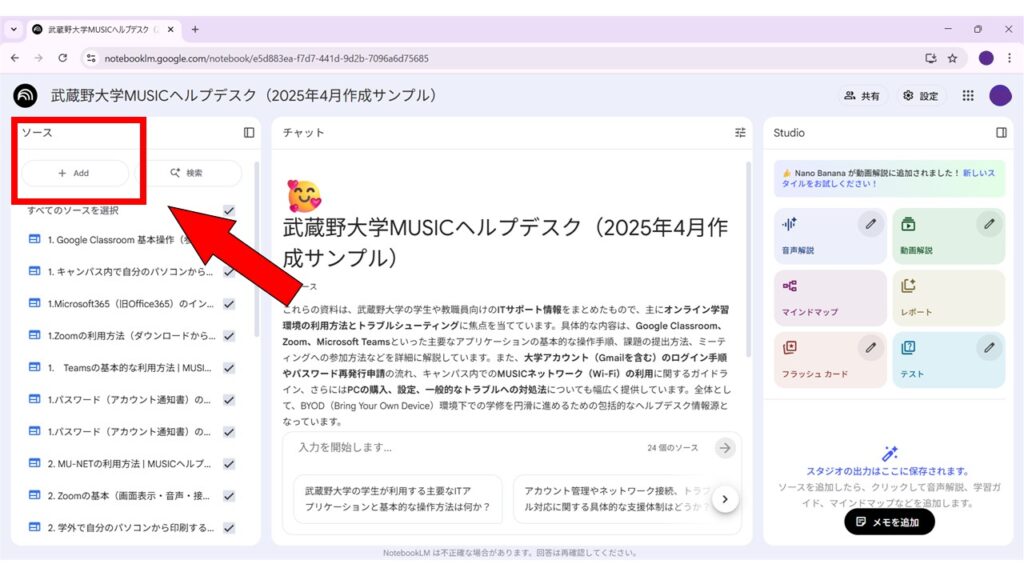
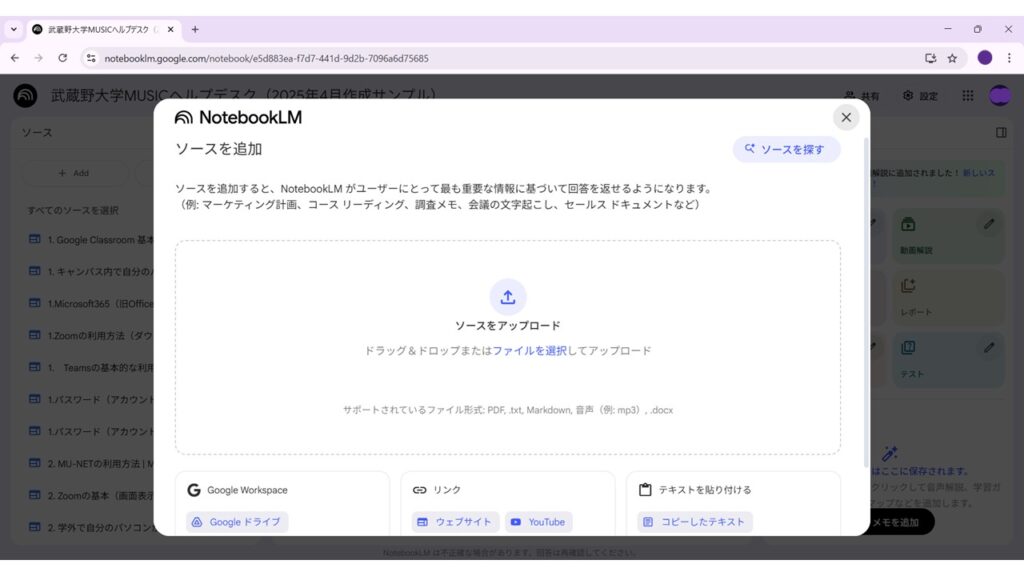
Gemini Notebook(旧NotebookLM)を開き、ソースデータとなる(PDF、Web記事、動画、複雑な記事など)図解にしたい資料をアップロードします。「+ソースを追加」をクリックし、読み込ませたいファイルなどをアップロードします。
2.生成ボタンをクリック
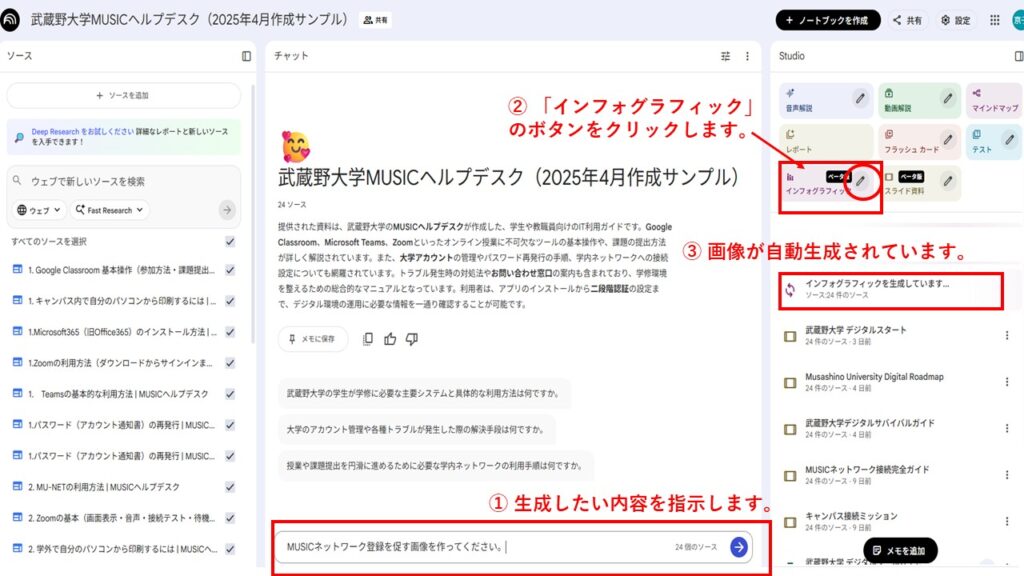
生成したい内容をGemini Notebook(旧NotebookLM)の①箇所に記載し、②画面右側にある「Studio」パネルから「インフォグラフィック」ボタンをクリックして、「生成」ボタンをクリックします。
③画像が自動生成されます。
インフォグラフィックは、バックグラウンド処理で生成されるので、画像生成まで数時間を要する場合があります。その為、他の作業をしながら待ちましょう。
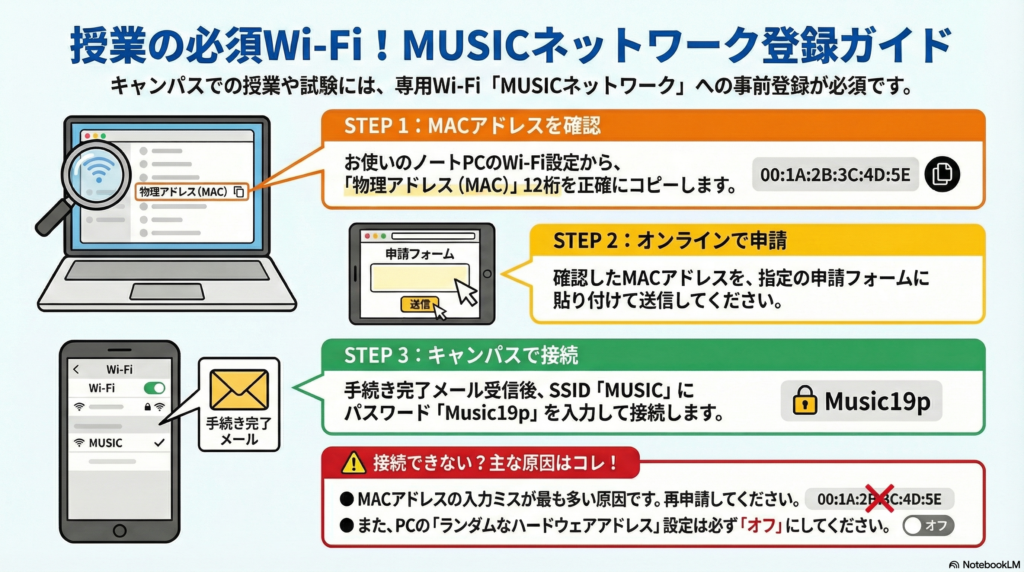
生成が終了すると、右画像のように指示した内容が画像として生成されます。
3.必要に応じてカスタマイズ
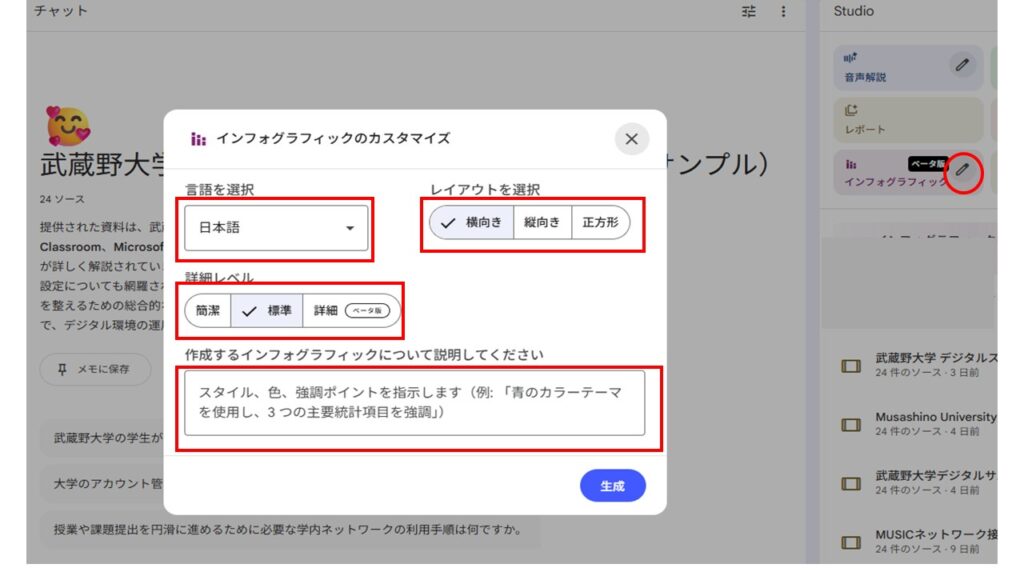
生成前に、インフォグラフィックの右上にある「ペンマーク」でカスタマイズができます。
・言語選択(日本語、英語など)
・レイアウト選択(横向き、縦向き、正方形)
・詳細レベル(簡潔、標準、詳細)
・作成するインフォグラフィックについて説明(スタイル、テーマ、色、強調ポイントなど)
インフォグラフィックの形式について
Gemini Notebook(旧NotebookLM)のインフォグラフィックは、画像形式(PNG)またはPDFとして出力できることが確認されています。
「出力形式は画像またはPDFであり、PowerPointファイルとして直接テキスト編集はできない」
と明記されています。
Gemini Notebook(旧NotebookLM)のインフォグラフィック機能は、実際に使ってみると驚くほどシンプルで、検索結果の情報をもとに、手順を分かりやすくまとめてくれる優れものです。是非みなさんも、複雑で情報過多な内容をシンプルで分かりやすい図解にして、授業などに活用してみてください。