NotebookLMの「レポート」とは?
「レポート」機能とは、アップロードした複数の資料(ソース)をAIが分析して、特定の目的や形式に沿った文書を生成する機能のことです。
これは単なる要約とは異なり、用途に応じた複数のレポートテンプレートが用意されています。例えば、資料の内容から「学習ガイド」を作成したり、「よくある質問(FAQ)」リストを作成したり、「概要説明資料(ブリーフィング)」としてまとめたりすることができます。
資料の情報をそのまま書き出すのではなく、AIが情報を理解・再構成してアウトプットする強力なドキュメント作成アシスタント機能です。
「レポート」機能の3つのポイント
1.目的に合わせた多様な形式
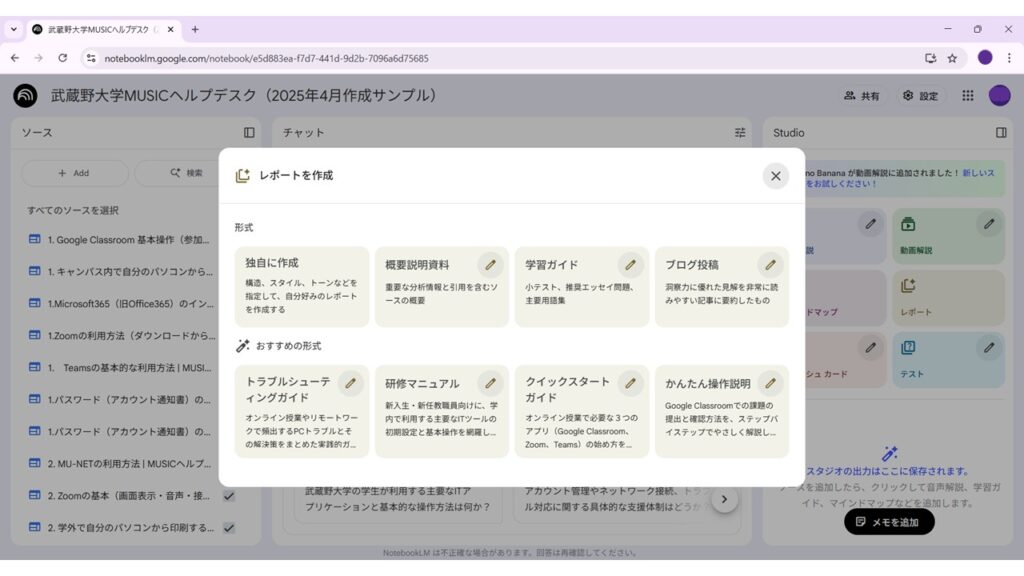
「レポート」機能には、あらかじめ「学習ガイド」「FAQ」「概要説明資料」「タイムライン」といった固定のテンプレートとAIが資料から考えたおすすめのテンプレートが用意されています。目的に合った形式を選びましょう。
2.複数の資料の情報を一つに統合
この機能の真価は、複数の資料をソースとして指定した際に発揮されます。例えば、5つの異なるPDF資料を元に、すべての情報をまとめた「概要説明資料」を1つ作成させることができます。手作業で行うと時間のかかる情報の整理・統合も、AIによる支援が可能です。
3.情報のアウトプット作業を劇的に効率化
資料を読み込んで、重要な点を抜き出し、文書としてまとめる。という一連の作業をAIで生成できます。これにより、情報収集や資料作成といった作業時間が大幅に削減でき、その他の作業に集中することができます。
レポート機能の使い方
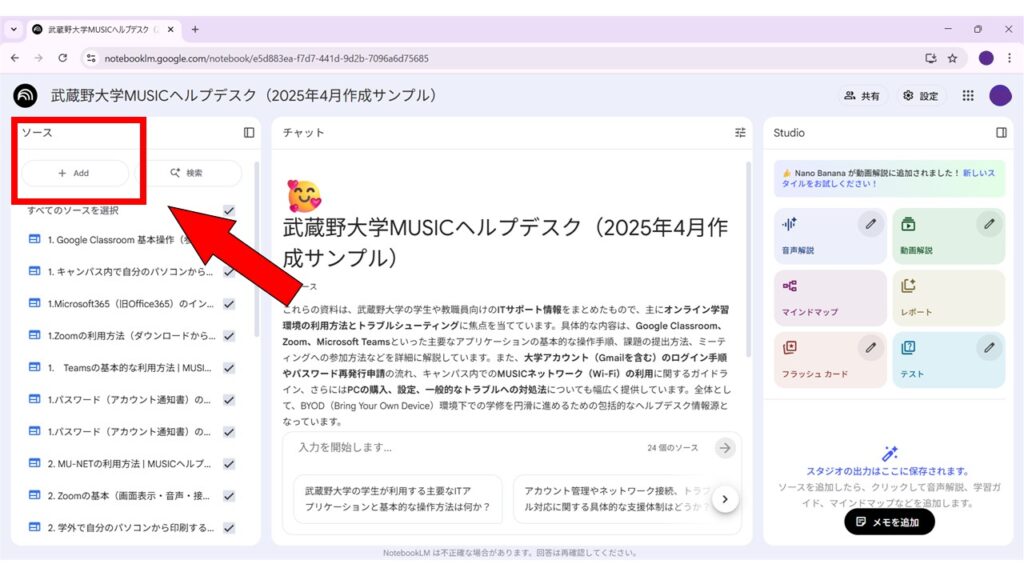
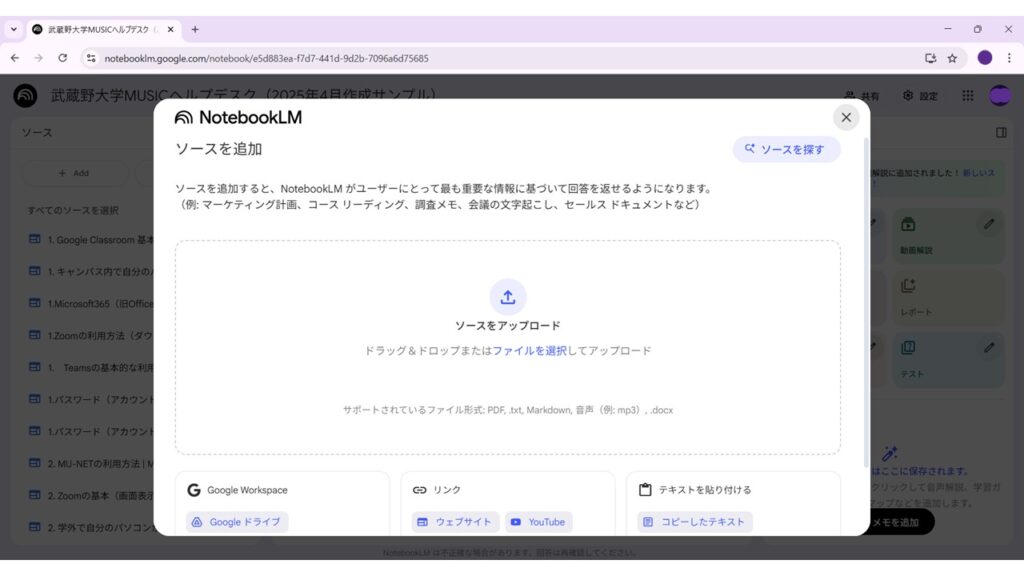
1.資料をアップロード
NotebookLMに、マインドマップを作成したいPDFやドキュメント、URLなどを「ソース」として追加します。
2.生成ボタンをクリック
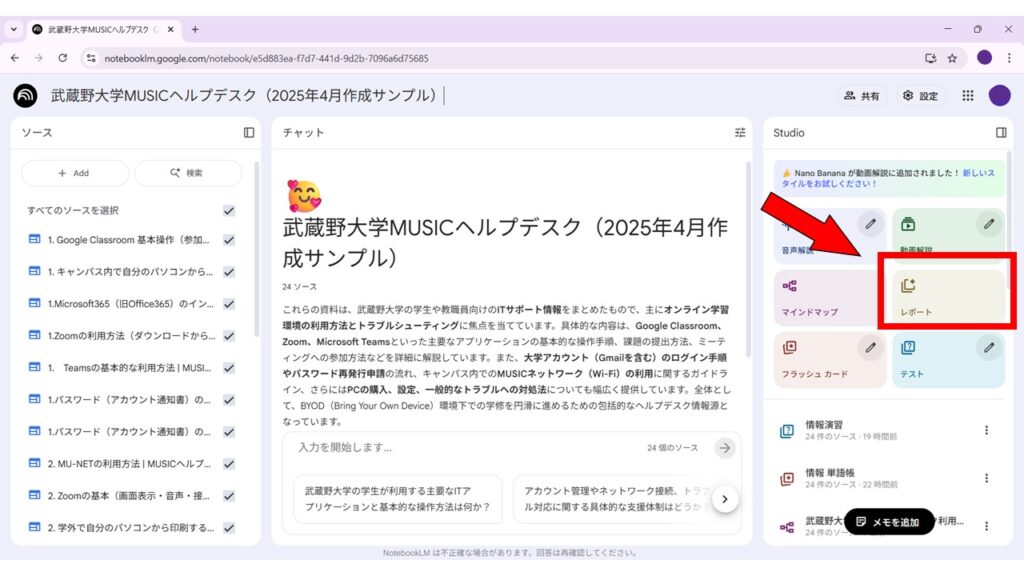
画面右側にある「Studio」パネルから「レポート」をクリックします。
3.希望の形式を選択して生成
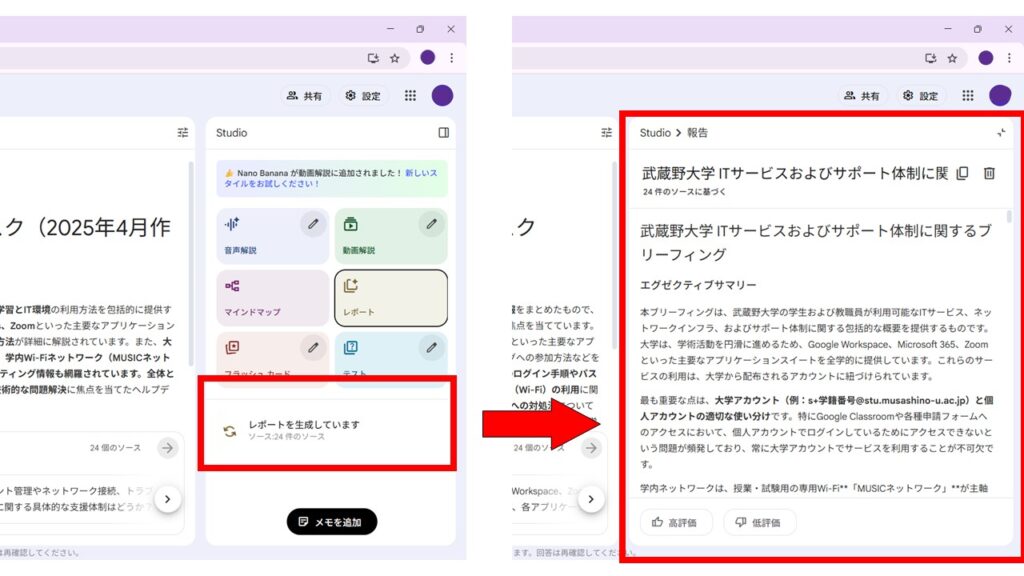
「学習ガイド」「FAQ」「概要説明資料」など、作成したいレポートの形式を選んでクリックします。AIが資料の分析を開始し、指定された形式のレポートがチャット欄やノートスペースに生成されます。
レポート機能の形式について

NotebookLMはアップロードした資料を「テキストのレポート」や「学習ガイド」としてまとめる機能も超強力です。重要なポイントを整理することで、学修を深めるためにより効果的に活用できます。
1. 形式 (Format):作りたい「資料のタイプ」を選ぶ
「レポート」といっても、NotebookLMは目的に合わせて色々な形式のテキストを生成できます。あなたが欲しい「まとめ方」を選びましょう。
- 学習ガイド (Study Guide): まさに試験勉強の決定版。資料から重要なキーワード、主要な概念、想定されるQ&Aなどを自動でリストアップしてくれます。「この膨大な資料、どこが大事なの?」が一発で分かります。
- 概要資料 (Briefing Doc): 教科書や論文の「要点」を素早く掴みたい時に。エグゼクティブサマリー(要旨)や重要なポイントを、ビジネス文書のようにきっちりまとめてくれます。
- よくある質問 (FAQ): アップロードした資料の内容を、Q&A形式に作り変えてくれます。自分の理解度をチェックしたり、プレゼン後の質疑応答をシミュレーションしたりするのに最適です。
- タイムライン (Timeline): 歴史的な出来事や、プロセスの流れが書かれた資料をアップロードした時に便利。時系列で出来事を整理して、流れを分かりやすくまとめてくれます。
各レポートは、編集アイコンをクリックしてカスタマイズできます。この機能を活用すれば、単なる要約ではなく、あなたの意図に沿った質の高い資料を作成できます。
(入力例)
- (学習ガイドで) 「期末試験に出そうな重要な用語を5つ厳選し、その定義と具体例を説明して。」
- (全般) 「政治学を学んだことがない友人にも分かるように、できるだけ簡単な言葉で説明して。」
(ポイント) NotebookLMのレポート機能では「どの形式(Format)で」「どんな指示(Prompt)を出すか」の2つが、レポートの出来上がりを決めるカギになります。
ぜひこの機能を活用して、効率的に本質をつかみ、学修や準備に集中できる環境づくりに役立ててください!