NotebookLMの「動画解説」とは?
「動画解説」とは、あなたが用意した資料(PDFやテキストなど)をAIが読み込み、その内容を解説する短いプレゼンテーション動画を自動で生成する機能です。
気を付けるべき点は、YouTubeなどの既存の動画を要約したり分析したりする機能ではない、ということです。あくまで手元の資料から、全く新しいオリジナルの解説動画を作り出すのが、この機能の役割です。勘違いしないように気を付けましょう。
「動画解説」機能 3つのポイント
ポイント①:動画作成で効率的に情報共有が可能
資料の内容をだれかに共有したい時、これまでは要約を作成したり、プレゼン資料を別途作ったりしていたかと思います。しかし、この機能を使えば数クリックで解説動画が完成します。動画のURLを共有するだけで、すぐに情報共有が可能になります。
ポイント②:情報の理解度が向上
報告書やニュース記事も、「動画解説」機能を使えば要点が整理された視覚的なコンテンツに変換されます。情報を「読む」だけでなく「見て・聴く」ことで、内容をより直感的に、より深く理解することができます。
ポイント③:専門スキルが不要
動画編集や、資料作成の経験が少なくても、動画を作成することができます。資料をアップロードしてボタンを押すことで、情報を分かりやすく視覚化することが可能です。
動画解説機能の使い方
1.資料をアップロード
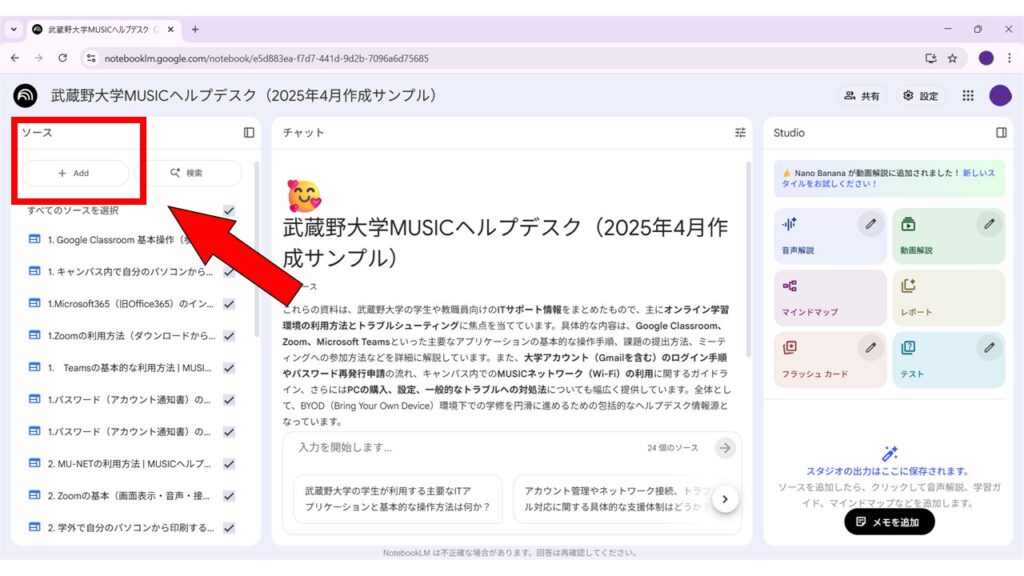
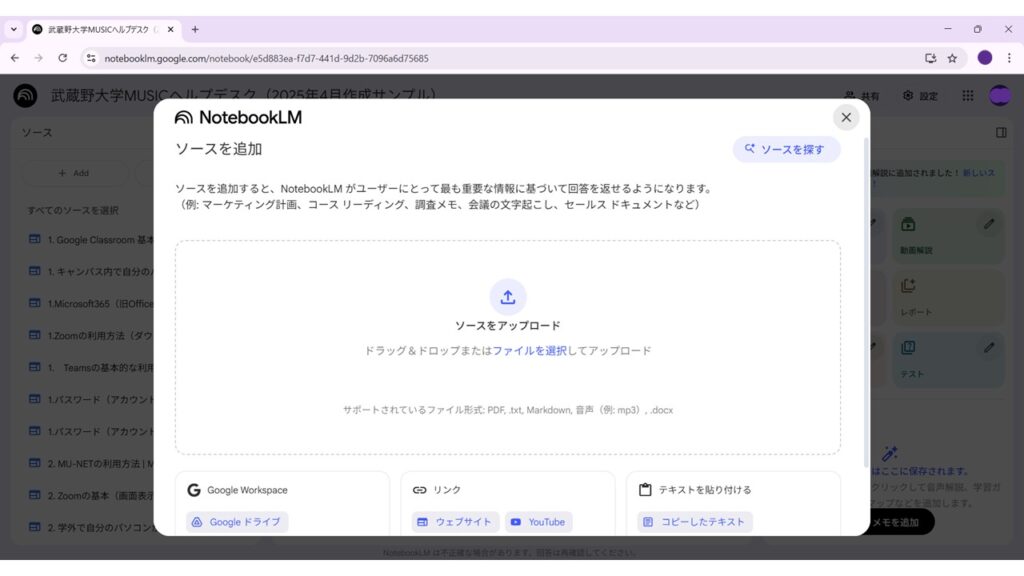
NotebookLMに、音声解説を作成したいPDFやドキュメント、URLなどを「ソース」として追加します。
2.生成ボタンをクリック
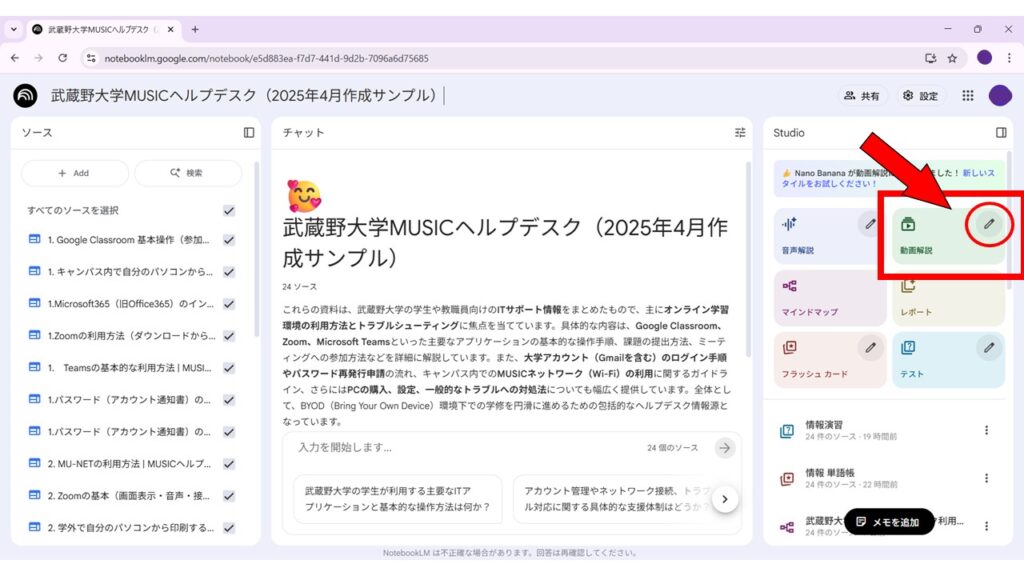
画面右側にある「Studio」パネルから「動画解説」を選びます。マークのところをクリックすると形式やビジュアルスタイルを変更できるカスタマイズ機能が利用できます。「生成」ボタンをクリックします。

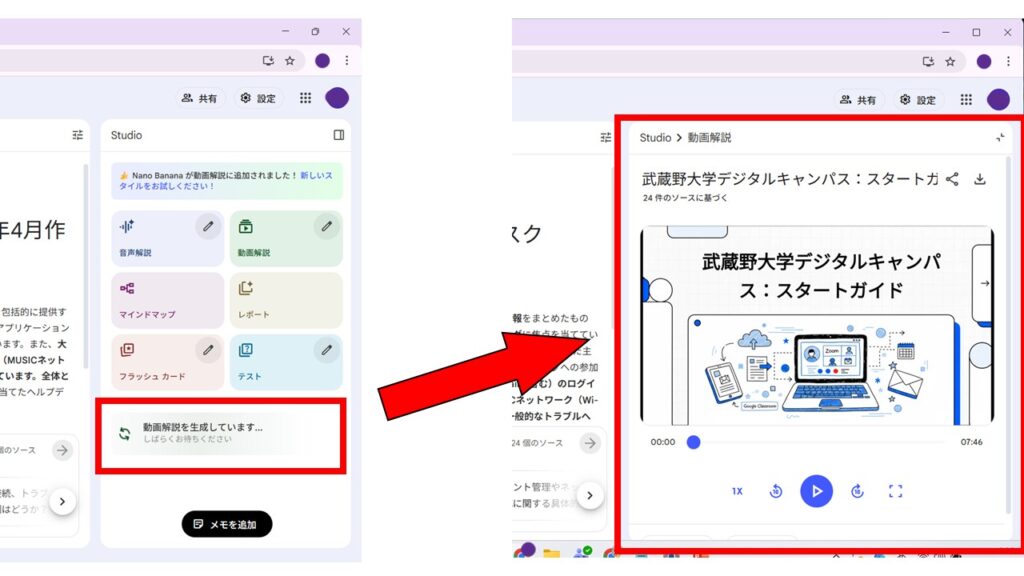
3.動画の生成を待つ
クリックすると、AIが資料の分析と動画の生成を開始します。処理が完了すると、再生ボタンが表示され、いつでも視聴・共有できるようになります。
動画解説の形式とカスタマイズ
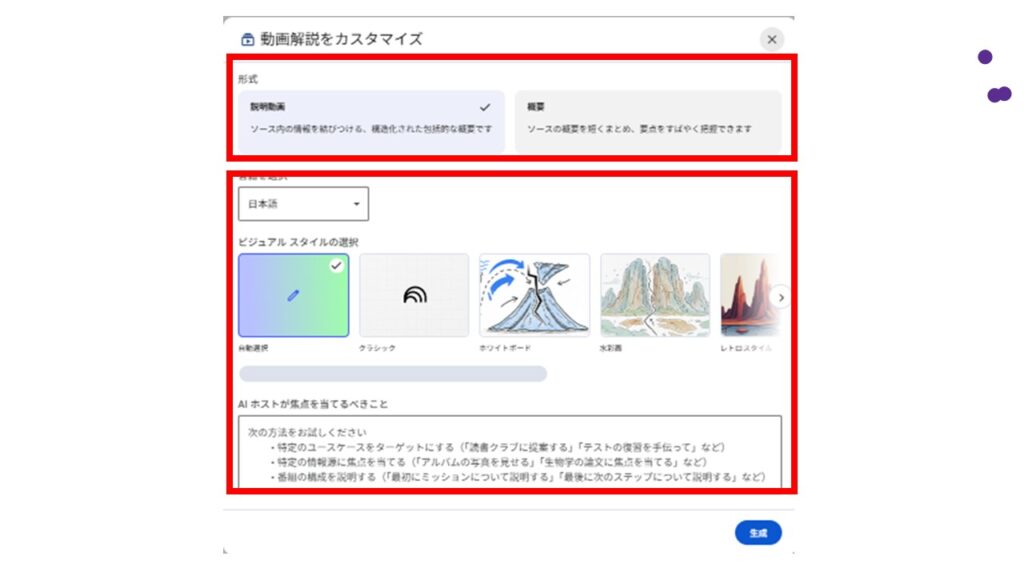
NotebookLMで動画解説を作るとき、ただ「作る」ボタンを押すだけじゃなく、自分好みにカスタマイズできる4つの便利な設定があります。これを使いこなせば、自分のイメージした動画に近いものが作成できるでしょう。
1. 形式 (Format):動画の「長さ」と「詳しさ」を選ぶ
まずは、動画のタイプを選びます。目的に合わせて使い分けるのがコツです。
- 詳細 (Explainer): アップロードした資料の内容を順序立てて、深く、詳しく解説します。授業で配布された資料やプレゼン準備などで、内容をしっかり理解したい時に最適です。
- 要点 (Brief): 時間がない時や、サクッと概要だけ掴みたい時に便利。たくさんの資料の「結局何が言いたいの?」という核心部分だけを短くまとめてくれます。テスト前の総復習や、情報収集の第一段階に役立ちます。
2. 言語 (Language):解説の「言語」を選ぶ
動画のナレーションを何語で話してもらうかを選べます。
例えば、英語の論文PDFをアップロードして、「言語」を「日本語」に設定すれば、AIがその論文を日本語で解説します。語学の勉強や、海外の文献リサーチがはかどります。
3. ビジュアルスタイル (Visual Style):動画の「見た目」を選ぶ
動画の「デザインテーマ」を選んで、見た目の雰囲気を変えられます。
- クラシック / ホワイトボード: 発表や真面目な勉強会で使うのにぴったりな、カチッとしたスタイル。
- アニメ / ペーパークラフト: 少し遊び心のあるデザイン。自分で内容を整理したり、リラックスして見たい時におすすめです。
内容に合わせてデザインを変えると、モチベーションも上がりますよね。
4. AI ホストが焦点を当てるべきこと (Steering Prompt):AIへの「特別なお願い」
AIの解説者に「何を」「どのように」話してほしいかを具体的に指示できる入力欄です。(「調整プロンプト」とも呼ばれます)
ここをうまく使うと、ただの要約じゃない、あなた専用の解説動画が作れます。
(入力例)
- 「法学部1年生にも分かるように、専門用語は例え話を交えて説明して。」
- 「マーケティングの視点から、この資料の重要なポイントを3つ教えて。」
このように指示することで、AIはあなたの知りたいことにピンポイントで答えてくれます。
授業で使われた資料や、大量の文章をソースにすることで、効率的に学習をすることができます。
是非、ご利用ください。