
Zoom AI Companion(AIコンパニオン)の機能を利用するには、管理者による設定が必要です。
設定については、こちらを確認してください、
概要
Zoom AI Companionでは、
ミーティングの途中に、これまでの内容についてAIに質問できます💡
予め設定された質問であればボタン上にあるので、ワンタッチで素早く質問できますし、
カスタムしたい場合は自分でテキストボックスに入力することもできます。
「今のポイントをまとめて」
「誰がその話をしていた?」など、
聞きたいことをその場で確認できる便利な機能です✨

会議中リアルタイムに活用できる機能で、以下のようなメリットが期待できます。
メリット:
👍 議論を止めずに自分のタイミングで内容を整理できる
👍 途中参加や一時的な離席があっても、不在中の内容を簡単に確認できる
【手順】ミーティング中 AIコンパニオンに質問する
手順1:AIコンパニオンを起動する
1. ミーティング開始または参加後、画面下のツールバーから「AI Companion」をクリックします。

ツールバーに「AI Companion」が表示されないときは、以下を確認してください。
✅ Zoomのバージョンは最新版に更新されているか
✅ ホスト※有料ライセンス によって、機能を利用するための設定がされているか
✅ ホスト※有料ライセンス によって、参加者の利用が許可されているか
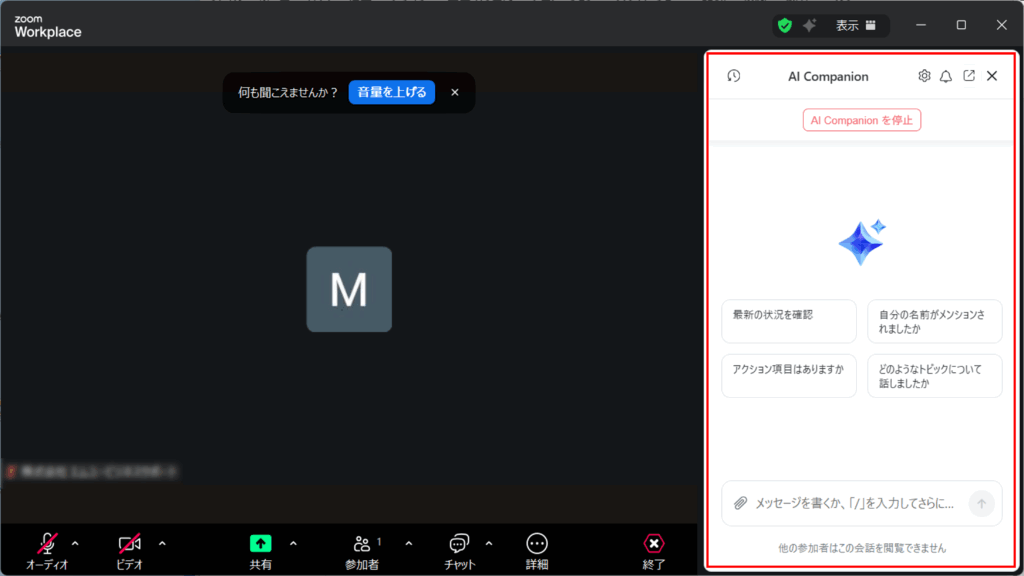
2. 右側にAI Conpanionのサイドパネルが開きます。ここがAIへの入力窓になります。
※利用許可が必要な場合は、ミーティングホストにリクエストしてください。
手順2:質問をする(自然な言葉でOK)
サイドパネル上に表示されている質問をクリックするか、
パネル下部にあるテキストボックスを使って質問内容を入力します。
話しかける感覚で、知りたいことを自然な言葉で聞くことができます。
質問の例: 質問は具体的にするほど、欲しい答えに近づきます 💡
🗣️ 発言を整理したいとき
「今の話を簡単にまとめて」
「今の説明のポイントを教えて」
🕵️♀️ 聞き逃したとき
「さっき〇〇さんが言っていた内容を教えて」
「10分前に話していたテーマを簡単にまとめて」
💡 意見を整理したいとき
「今の意見の共通点をまとめて」
「決まったことと、まだ決まっていないことを整理して」
⏱️ 要約がほしいとき
「ここまでの内容を3行で要約して」
「決定事項だけを箇条書きでまとめて」
よくある質問(FAQ)
設定・利用権限について
Q. ミーティング中のツールバーにAI Companionのアイコンが表示されません。
A. ミーティングホストが有料アカウントでないと利用できません。
また、ホストの設定で無効化されている場合もあります。
Zoomのバージョンが古い場合は、最新版にアップデートしてください。
Q. 参加者全員がAI Companionを使えますか?
A. ホストが許可していれば、参加者もAIに質問できます。
許可されていない場合は、ホストに許可のリクエストを送信できます。
おわりに
会議の流れを止めずに「AIに聞ける」 —それがAIコンパニオンの魅力です
話を聞きながら要点を整理したり、抜け漏れを防いだり。
ミーティング中のAIコンパニオンへの質問は、
会議の理解を深め、議論を止めずに情報を整理できる強力な手段です。
次のミーティングではぜひ、
あなたの“アシスタント”としてAIコンパニオンの活用をお試しください⭐