Gemini Notebook(旧NotebookLM)の「スライド機能」とは?
「スライド」機能とは、「高品質なAIビジュアル生成」「形式とスタイルの柔軟性」「誰でも使いやすいシンプル操作」の3つが最大の強みです。資料作成の時間を効果的に短縮できる強力な補助ツールとして注目です。
活用のポイントとしては、ドラフト作成に最適で、プロンプトに「誰へ」「何を」「どんな雰囲気」で伝えるか記載することで、目的に沿った構成・デザインのスライドを素早く生成することができます。
また、出典元に基づいた内容を可視化できる安全設計となっているため、信頼性のあるスライド生成となります。
データ出力はPDFで文字画像化されるため、正式資料にする際はGoogle Slideなどで画像の差し替えなどの調整や後に編集することが前提となります。
「スライド機能」の3つのポイント
1.形式の選択(詳細/プレゼンテーション)
・詳細なスライド:説明付き豊富なテキストで、資料配布や読み物形式に最適です。
・プレゼンタースライド:要点を絞った軽量な資料で、ライブ発表や口頭説明に適してます。
2.長さの調整(短め/デフォルト)
・「短め」:スライド1枚あたりの情報量を減らし簡潔にまとめ、短時間で概要を伝える場面に有効です。
・「デフォルト」:標準的な情報量で、詳細説明や補足を含み、理解を深める用途に適しています。
3.カスタマイズ指示(作成するスライドについて説明)
・ユーザーが「テーマ」「目的」「対象者」「スタイル」「強調ポイント」を入力することで、AIが意図に沿ったスライドを生成します。
・例:「新入生向けにAIの仕組みをわかりやすく説明する、短めで図解多めのスライド」など
スライド機能の使い方
1.資料をアップロード
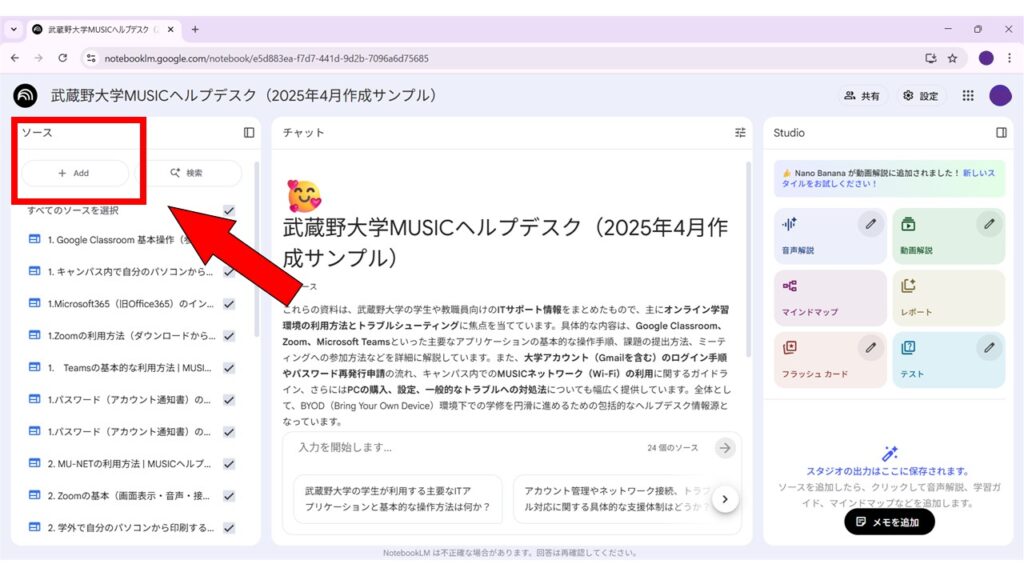
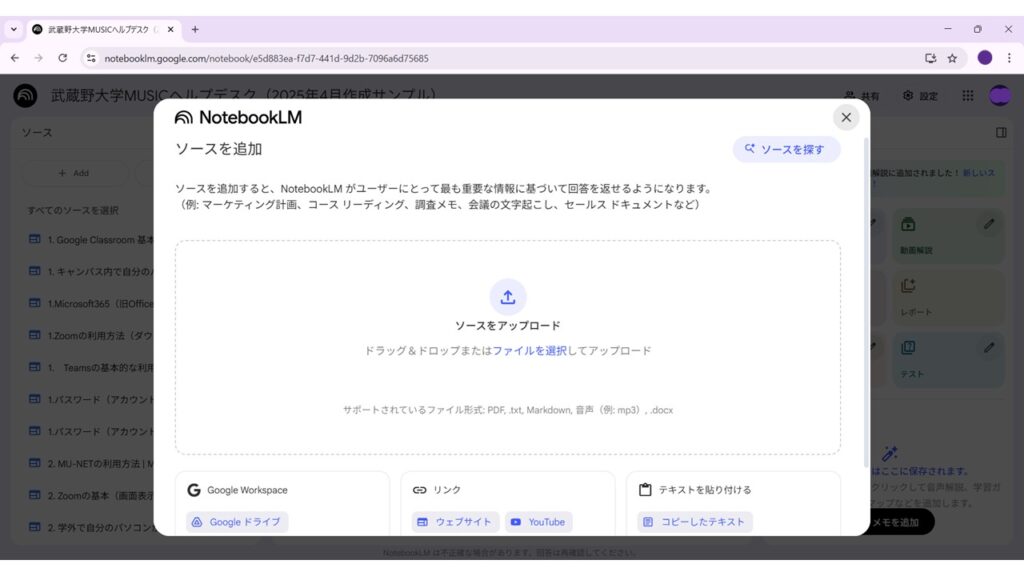
Gemini Notebook(旧NotebookLM)に、スライドを作成したいPDFやテキスト・ドキュメント、URLなどを「ソース」としてGemini Notebook(旧NotebookLM)にアップロードします。「+ソースを追加」をクリックし、読み込ませたいファイルなどをアップロードします。
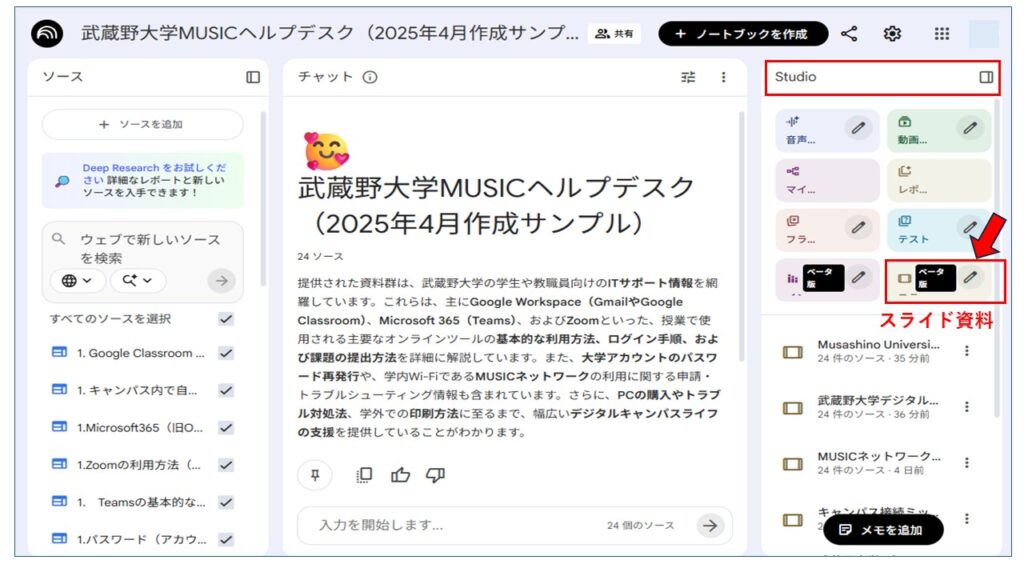
2.「スライド資料」をクリック
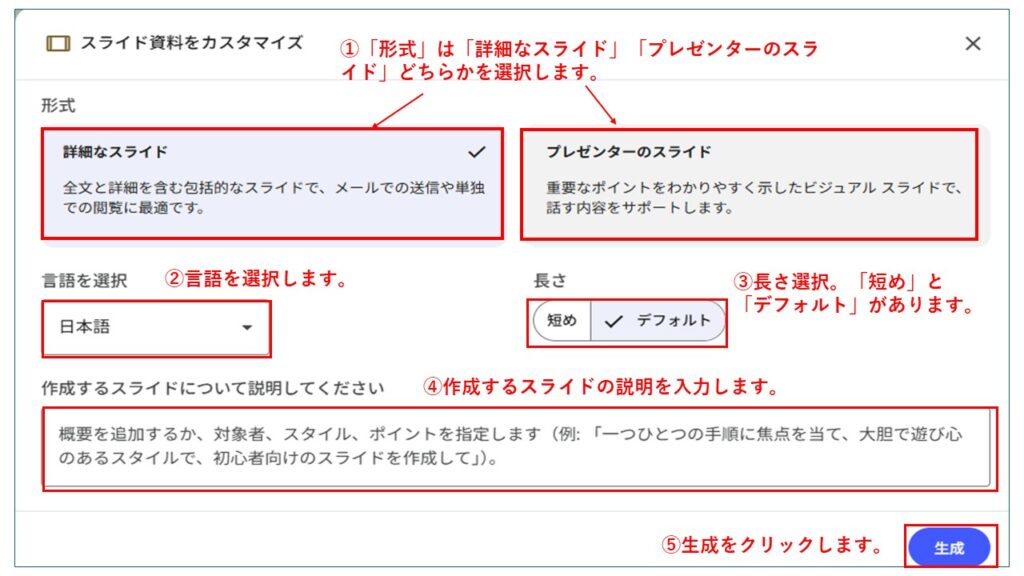
画面右側にある「Studio」パネルから右下の「スライド資料」を選びます。スライド資料をカスタマイズしたい場合(任意)は、枠内右側の鉛筆アイコンから設定画面に入り、形式(詳細なスライド or プレゼンタースライド)、長さ(短め、デフォルト)、言語(例:日本語)、作成するスライドについて説明する内容(ターゲット・目的・スタイル)を入力して、最後に「生成」ボタンをクリックします。
3.スライド資料が生成される
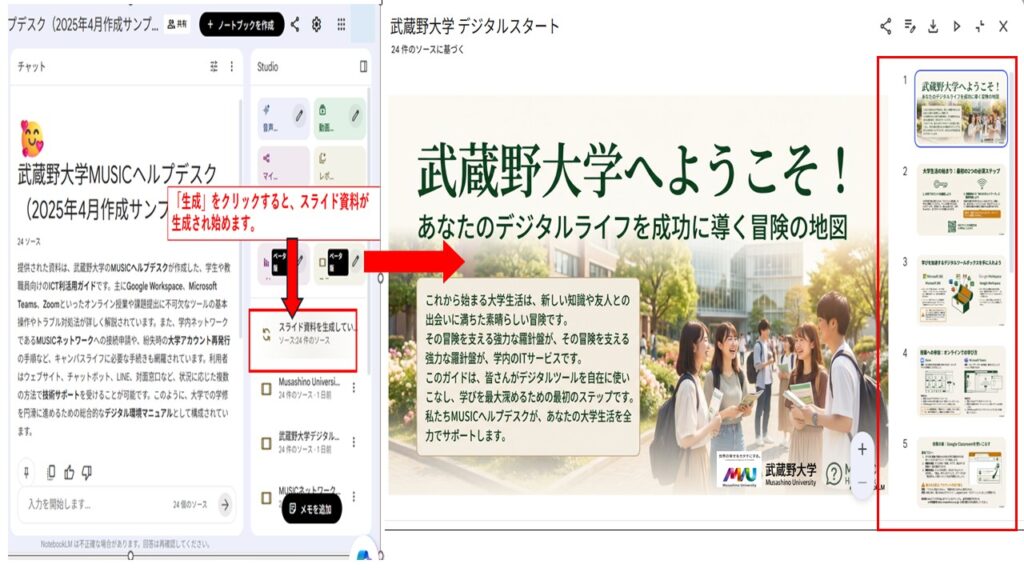
「生成」ボタンをクリックすると、アップロードした資料データを元に、AIがプレゼンテーションのようなスライド資料を生成します。あとは、指示した内容が作成されているか確認するだけです。なお、指示内容によっては、生成されるまでに数時間の時間を要することもあります。
スライド機能の形式について
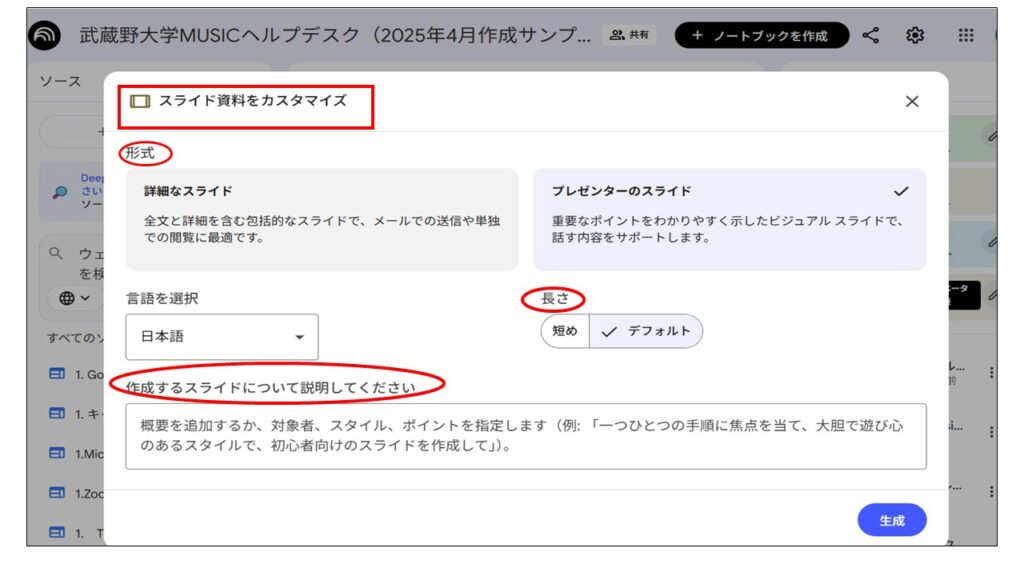
【スライド機能のカスタマイズ】
(1)形式
「詳細なスライド」:情報量が多めで、背景説明や補足を含み長文や段落形式が多いです。
学習資料、詳細解説に適しており、メール送信や単独での閲覧に適しています。
「プレゼンターのスライド」:情報量は少なめで、要点中心で簡潔、箇条書きや短文中心です。重要なポイントをわかりやすく示したビジュアルスライドで、話す内容をサポートします。
(2)長さ
スライド資料の長短を選択できます。
「短め」:要点のみを簡潔に記載し、スライドも少なめ、短文中心、キーワードや箇条書きが多く、概要説明や短時間プレゼンテーション向きです。
「デフォルト」:標準的な分量で詳細を含み、構成が丁寧で説明文や背景情報も含み、スライドも多めです。講義や詳細説明、学習用資料に適しています。
(3)作成するスライドについて説明してください
AIに「どんなスライドを作りたいか」を指示するための説明文を入れる箇所です。
・テーマ :スライドの題材(例:生成AIの仕組み、会社紹介、旅行計画)
・目的 :スライドを使う場面や用途(例:授業用、研究プレゼン)
・対象者 :誰に向けたものか(例:学生、教員、経営層、一般の人)
・スタイル:希望するトーンや形式(例:簡潔に、詳細に、ビジュアル重視で)
・協調したいポイント:必ず盛り込みたい要素(例:メリットと課題、数字データ、結論)