
NotebookLMの「テスト」とは?
「テスト」機能とは、アップロードした資料(教科書、ノート、専門文書など)の内容をAIが読み込み、その理解度を試すための「練習問題」や「小テスト」を作ってくれる機能です。
これは、ただ暗記するだけでなく、「自分が本当にその内容を理解できているかな?」を確認するために役立ちます。
例えば、AIが資料から「〇〇とは何ですか?」という質問や、「正しいものはどれですか?」といった形式で問題を出してくれます。資料について自分がどこまで理解できているのかチェックすることができる便利な機能です。
「テスト」機能の3つのポイント
1.自分の理解度がハッキリわかる
資料を読み終えた後、「なんとなくわかったつもり」になっていても、いざ問題を解いてみると答えられないことがあります。この機能でテストを受けることで、自分が本当に理解できている部分と、そうでない部分がハッキリとわかります。
2.問題作りの手間がかからない
もし、勉強した内容のテストを自分で作ろうと思うと、「どこが重要か」「どういう問題にしようか」と考えることから始まります。AIが資料全体から重要なポイントを見つけて問題を作ってくれるので、あなたは「解く」ことに集中できます。
3.苦手なところを集中して復習できる
テストで間違えてしまった問題は、そこがあなたの「苦手なところ」だというサインです。どこを復習すればよいかが明確になるため、効率よく弱点を克服し、学習内容をしっかり身につけることができます。
テスト機能の使い方
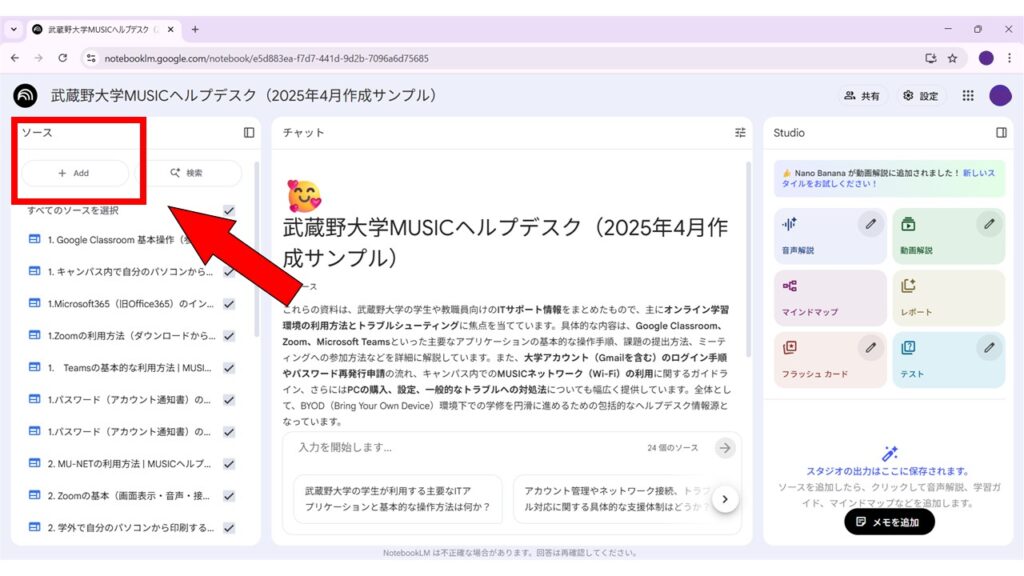
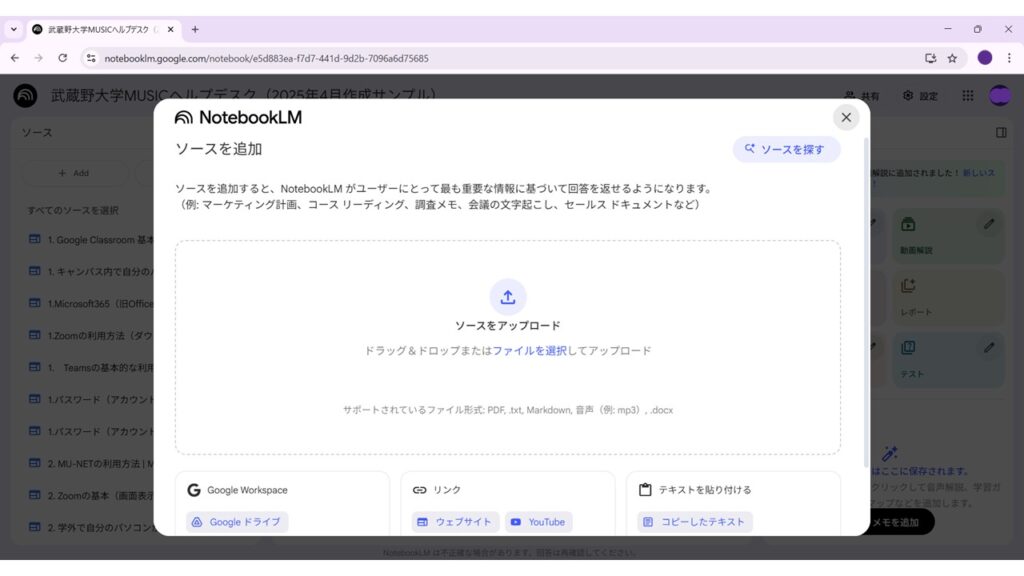
1.資料をアップロード
NotebookLMに、マインドマップを作成したいPDFやドキュメント、URLなどを「ソース」として追加します。
2.生成ボタンをクリック
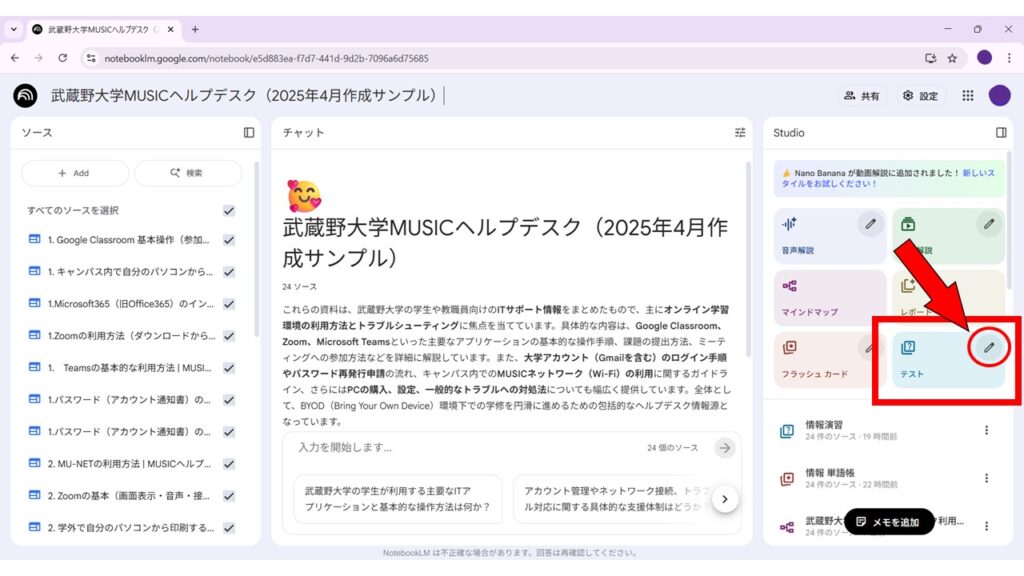
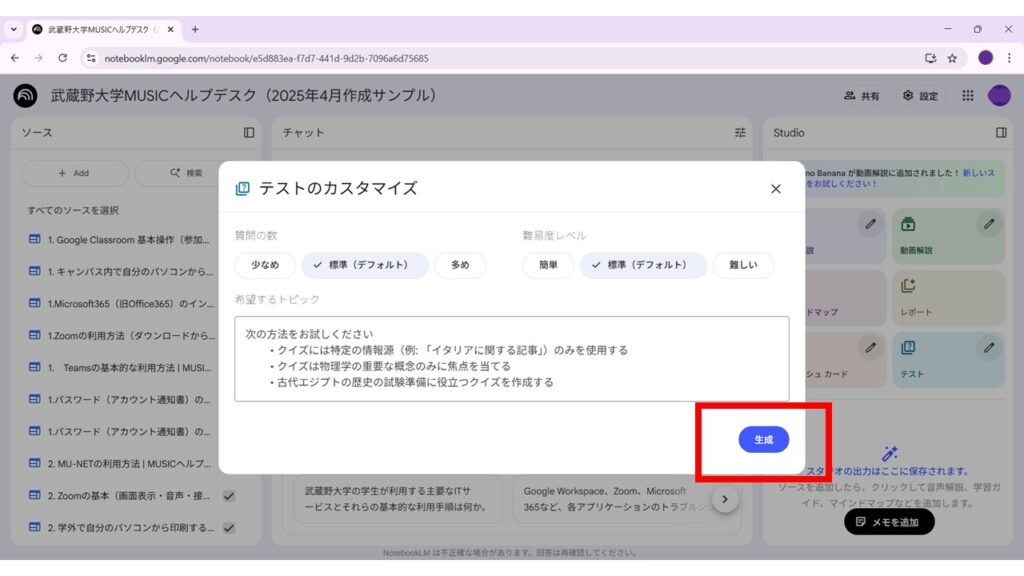
画面右側にある「Studio」パネルから「テスト」をクリックします。マークのところをクリックすると質問の数や難易度を変更できるカスタマイズ機能が利用できます。「生成」ボタンをクリックします。
3.テストに挑戦する
クリックすると、AIが資料を元にしたテスト問題を生成します。あとは、その問題に解答し、自分の理解度をチェックしてみましょう。
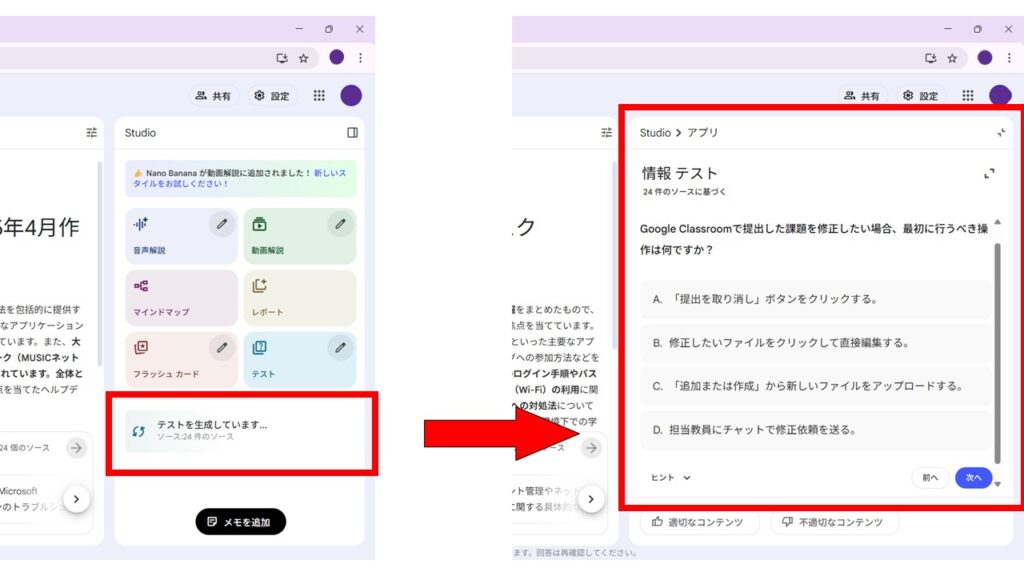
テスト機能のカスタマイズについて
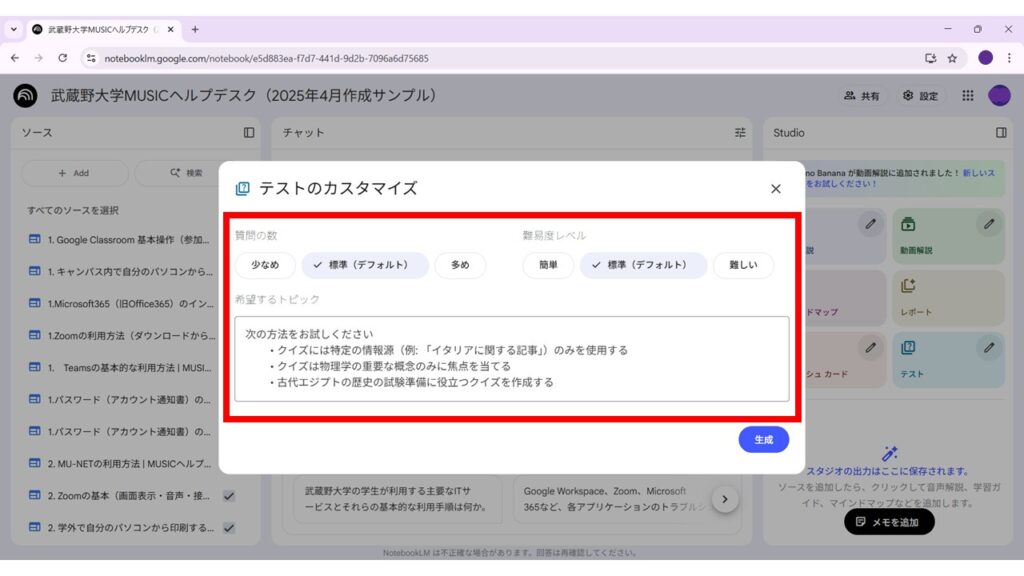
【テスト機能のカスタマイズ】
(1)質問の数
生成するテストの問題数レベルを選択できます(少なめ、標準、多め)。
「少なめ」:講義の直後や通学中など、短時間で要点だけを素早く確認したい場合に最適です。
「多め」:試験前に広範囲の知識を網羅的にチェックしたい時や、特定の講義資料全体を深く理解できているか試したい場合に役立ちます。
(2)難易度レベル
テスト問題の難易度を調整できます(簡単、標準、難しい)。
「簡単」:初めて学ぶ分野の基礎用語や、基本的な概念が定着しているかを確認する最初のステップとして最適です。
「難しい」:複数の資料にまたがる応用的な内容や、複雑な理論の深い理解度を試したい場合に設定し、試験に向けた本格的な実力試しができます。
(3)希望するトピック
テストを作成する対象を、資料全体の特定のテーマ、セクション、またはキーワードに限定できます。これは、アップロードした膨大な資料の中から、「第3章の〇〇理論だけ」「特定の参考文献の内容について」など、学習したい範囲だけに絞って問題を作成できる非常に強力な機能です。
NotebookLMには「レポート」機能の中に「学習ガイド」という似た機能がありますが、役割が異なります。
学習ガイドは勉強するための「まとめノート」を作る機能。
テスト機能は理解度を確認するための「練習問題」を作る機能。
簡単に言えば、「学習ガイド」は教科書や参考書、「テスト」はドリルや小テストと考えると分かりやすいでしょう。
ぜひ「テスト機能」で、自分の実力を試してみましょう。